Consultas de registros bibliográficos

Consultas de registros bibliográficos |
|
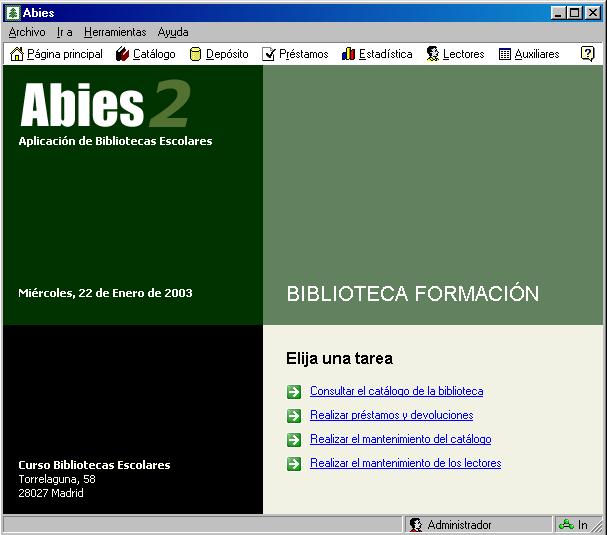
Al iniciar la aplicación, la pantalla que se presenta es la siguiente:
Para obtener cualquier información sobre el funcionamiento de Abies podemos consultar el manual que incluye la aplicación y el sistema de ayuda contextual.
El instrumento o interfaz que nos permite consultar los fondos del depósito se llama OPAC.
El OPAC (Open Public Acces Catalog, Catálogo en línea de acceso público) es el instrumento que nos permite consultar los fondos de la colección para localizar documentos.
El OPAC se utiliza con dos fines distintos:
1º.- Localizar los fondos que cumplen unas determinadas condiciones, para que el usuario los pueda seleccionar y posteriormente consultar.
2º.- Localizar registros bibliográficos, bien en el depósito bien en el catálogo, en el momento de catalogar un ejemplar.
Para hacer una consulta simple debemos abrir el menú Depósito/Consulta simple. La pantalla que aparece se divide en cinco bloques:
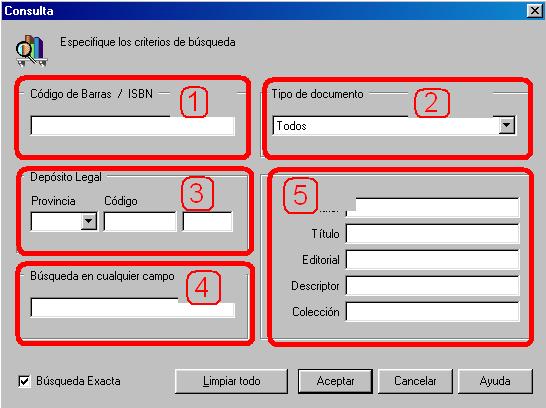
El bloque situado en la esquina superior izquierda y etiquetado como Código de Barras / ISBN sirve para buscar el documento por el ISBN. Si la consulta se realiza durante el proceso de catalogación y se dispone de un lector de código de barras, podemos rellenar este campo leyendo el código que aparece en la cubierta del documento. Esta búsqueda es muy efectiva pues el ISBN identifica de manera única a un documento y si se encuentra en el catálogo o en el depósito su recuperación es inmediata.
El de la esquina superior derecha, etiquetado como Tipo de documento, se corresponde con el del tipo de documento que queremos recuperar. Por defecto está seleccionado “Todos”, es decir, que recupera todos los documentos independientemente del tipo. Si queremos limitar la recuperación a uno sólo, por ejemplo “Vídeos”, basta desplegar la lista y seleccionarlo.
El bloque etiquetado como Depósito legal nos permite buscar por el otro número normalizado. También es muy efectivo al igual que el ISBN.
El etiquetado como Búsqueda en cualquier campo nos permite recuperar los documentos a partir de una serie de términos independientemente del campo en el que se encuentren. Por ejemplo, si buscamos por “cervantes quijote”, se recuperarán todos los registros bibliográficos que contengan ambos términos. Esto implica que recuperará además de la inmortal obra de Cervantes, otras del tipo “Estudio sobre el Quijote de Miguel de Cervantes”. 5º.- El último bloque lo constituye un conjunto de campos, asociado cada uno a un elemento importante del registro bibliográfico. Basta con teclear los términos que vamos a emplear para la consulta en su lugar correspondiente. En esta pantalla se completan los campos en función del tipo de búsqueda que queremos realizar. Pero es importante tener en cuenta que no se puede utilizar más de un bloque para establecer los criterios de búsqueda, a excepción del bloque Tipo de documento, que se puede combinar con el resto de los bloques. Es decir, no podemos buscar al mismo tiempo por el depósito legal y por el término “Cervantes”. Sin embargo, en el interior del bloque 5, compuesto por varios campos, sí se pueden combinar los datos respectivos.
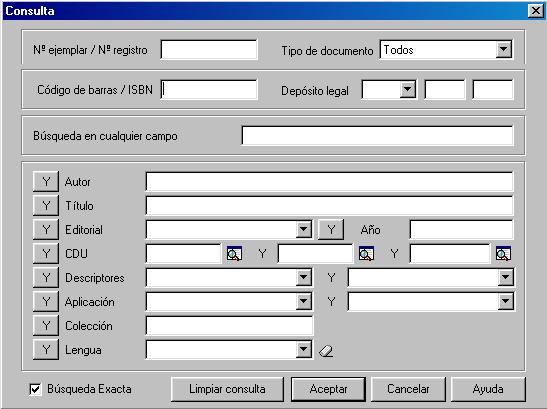
A esta modalidad de consulta se accede desde Depósito|Consulta
avanzada. Esta opción incluye un mayor número de campos
en los que consultar que la anterior y, además, permite establecer
criterios de búsqueda más precisos, con la posibilidad de
combinar varios criterios entre sí, mediante operadores booleanos.
Por otro lado, en la Consulta avanzada muchos de los campos permiten acceder
a una lista desplegable, que es el índice de términos asociados
a ese campo.
Esto es especialmente interesante para la
búsqueda por temas o materias. Los valores de los operadores booleanos
Y, O, NO aparecen en unos botones al lado izquierdo de los campos de búsqueda.
Al hacer un clic sobre ellos se va cambiando el valor. El operador Y aparece
inicialmente en todos los cuadros. Los operadores se pueden utilizar para
combinar criterios correspondientes a varios campos diferentes o correspondientes
a un sólo campo con varias casillas.
En esta pantalla se completan los campos en función del tipo de
búsqueda que queremos realizar. Antes de rellenar el formulario
debemos tener presente lo siguiente:
Establecer unos criterios apropiados en la consulta es la clave para obtener el resultado correcto y evitar los dos problemas que se pueden presentar:
La forma más recomendable de realizar una búsqueda es empezar
utilizando el mínimo número de términos sin activar
Búsqueda exacta, y sólo en caso de ruido incorporar
nuevos términos para hacer la consulta más restrictiva.
Esta forma, además de ahorrar tiempo a la hora de teclear la consulta,
evita infinidad de errores inesperados provocados por errores tipográficos
o por elementos no normalizados. Por ejemplo:
- Si tecleamos "Tols" en lugar de "León Tolstoi", recuperaremos también los documentos en que se haya utilizado la forma "Tolstoy". - “Cabaña tio” es preferible a “Cabaña tio tom”, pues si tenemos el libro “La cabaña del tío Tomás” no se recuperaría. Si solamente teclearamos "cabaña" obtendríamos mucho ruido. Veamos algunos ejemplos de consultas simples:
Queremos saber si disponemos del libro cuyo ISBN es 84-86864-46-1 En este caso basta con teclear el ISBN en el campo correspondiente. Si la respuesta es negativa puede quedar la duda de si no se incluyó el ISBN en el asiento bibliográfico. En ese caso se puede buscar por otros datos como autor o título.
Queremos saber qué obras de Francisco de Quevedo hay en la biblioteca. Basta colocar el término “quevedo” en el campo de autor. No es necesario incluir el término “francisco” pues el apellido es bastante significativo, aunque en caso de ruido, es decir, que se recuperen muchos documentos de otros autores que también se apellidan Quevedo, sí que habría que añadirlo.
Queremos saber si disponemos de ejemplares de “Matilda” de Roald Dahl. Basta colocar el término “matilda” en el campo título.
Queremos saber si tenemos el título "Historia de una gaviota (y del gato que le enseñó a volar)" en vídeo. Seleccionaremos "vídeo" en tipo de documento y teclearemos el título completo o las palabras más significativas en el campo título.
Queremos saber si tenemos el libro escrito por Luis Sepúlveda en el que se basa el vídeo del ejemplo anterior. Teclearemos "Sepúlveda, Luís" en el campo autor y el título en el campo título.
Queremos saber si tenemos un CD audio titulado La mota de polvo y publicado por la Editorial Agruparte. Seleccionaremos "CD audio" o "Grabación sonora" (según la denominación que hayamos elegido) en tipo de documento, teclearemos el título en el campo título y el nombre de la editorial en el campo editorial.
Queremos saber si tenemos algún CD-ROM sobre los árboles. Seleccionaremos "CD-ROM" o "Archivo de ordenador" (según la denominación que hayamos elegido) en tipo de documento y teclearemos "arboles" en el campo descriptor. Como hemos visto, las búsquedas realizadas con la Consulta simple son relativamente sencillas, pero también son muy limitadas. Por ello, es aconsejable recurrir a la Consulta avanzada para la formulación de consultas más elaboradas en las que sea necesario combinar varios elementos mediante operadores lógicos. Veamos algunos ejemplos de consulta utilizando operadores lógicos o booleanos:
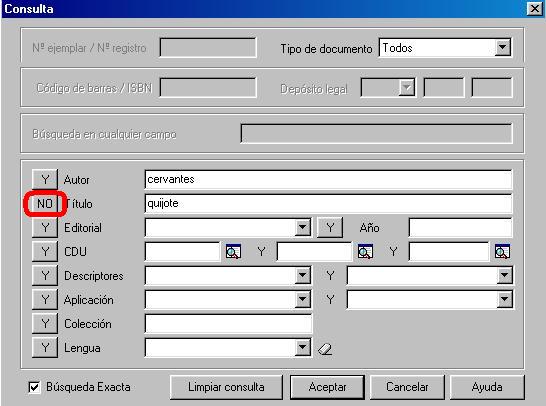
Deseamos recuperar documentos
escritos por Cervantes a excepción de “El ingenioso hidalgo
Don Quijote de la Mancha”. En este caso teclearemos el término
“Cervantes” en autor, seleccionaremos el operador booleano
NO asociado al campo título, y en el campo título
escribiremos el término “quijote”.
Deseamos encontrar documentos de Cervantes que hayan sido publicados por la Editorial Espasa Calpe. Para ello teclearemos "Cervantes" en el campo autor, seleccionaremos el operador booleano Y asociado al campo editorial y seleccionaremos "Espasa Calpe" en la lista desplegable asociada a este último campo.
La Consulta avanzada es especialmente útil cuando se trata de hacer búsquedas por temas o materias. En este tipo de consultas, que son las más complejas de realizar, es necesario conocer los términos que se han utilizado en la biblioteca para expresar el contenido de los documentos, ya que el ordenador tan sólo recuperará aquello que aparezca en sus índices. Una consulta basada en descriptores que no han sido utilizados por la biblioteca tendrá un resultado nulo. La modalidad de Consulta avanzada permite hacer búsquedas por temas más precisas que la Consulta simple, ya que nos ofrece la posibilidad de consultar la lista alfabética de los descriptores utilizados por la biblioteca, con el fin de utilizar en nuestra consulta los mismos términos que se han utilizado en la indización. Esta lista se despliega automáticamente al situarnos en la casilla Descriptores y al teclear la primera letra de una palabra nos coloca el cursor en el lugar correspondiente de la lista. Si el término que buscamos no existe, podemos intentarlo con un sinónimo o con un término más general que lo englobe. Además, podemos combinar dos descriptores mediante los operadores booleanos. Lo importante a la hora de realizar consultas por temas es tener agilidad para elegir descriptores alternativos que nos permitan localizar los documentos deseados. En cualquier caso, siempre quedará la duda de si hay algún documento interesante que no se ha detectado por la incapacidad de formular la consulta apropiada. A continuación ilustraremos con varios ejemplos posibles estrategias de consulta por temas, tanto utilizando la Consulta simple como la Consulta avanzada:
Queremos encontrar documentos sobre los piratas. En la modalidad de Consulta simple podemos teclear "piratas" en el campo descriptor y pulsamos Aceptar.
Si quisiéramos encontrar documentos sobre los piratas que actuaban en el Mediterráneo. En la modalidad de Consulta avanzada seleccionamos "piratas" en la lista asociada a la primera casilla del campo descriptores , después seleccionamos "Mediterráneo" en la lista asociada a la segunda casilla de dicho campo. Nos aseguramos de que el botón situado entre ambas casillas tiene el operador Y.
Desearíamos saber qué documentos existen sobre el sistema solar, que sería un descriptor compuesto. En la modalidad de Consulta simple tecleamos "sistema solar" en el campo descriptor.
Queremos recuperar los documentos que contengan información relativa a Andalucía. En la modalidad de Consulta simple podríamos buscar por el término “Andalucía” en el campo descriptor. Con la Consulta avanzada podríamos afinar más combinando el descriptor "Andalucía" con otro, por ejemplo, "turismo" mediante el operador Y, si nos interesa información relacionada con este aspecto.
Si, por el contrario, en el ejemplo anterior quisiéramos ignorar cualquier documento sobre Andalucía enfocado hacia el turismo, el operador booleano que seleccionaríamos sería NO.
Deseamos localizar documentos sobre manualidades realizadas con cualquier material excepto arcilla. Para ello tendremos que utilizar la opción de Consulta avanzada. Seleccionamos "manualidades" en la lista asociada a la primera casilla del campo descriptores, después seleccionamos "arcilla" en la lista asociada a la segunda casilla de dicho campo. Seleccionamos NO en el botón situado entre ambas casillas y pulsamos Aceptar.
 |
Una vez que en una biblioteca escolar se haya procedido
a la catalogación de ejemplares propios, las consultas en el catálogo
se realizan de manera similar a las del depósito Abies, sin más
que activar el menú Catálogo y las opciones Consulta
simple o Consulta avanzada.
Cuando se hace una consulta, aparece como resultado una lista de títulos que corresponde a los documentos del depósito o del catálogo cuyos datos coinciden con los que hemos tecleado en la pantalla de consulta. En la parte superior de la ventana aparece el número total de títulos encontrados, en el centro la lista y abajo algunos datos del documento sobre el que se encuentra el cursor.
Para ver la ficha completa de cada documento de la lista se pulsa la tecla Aplicar filtro que aparece en la parte inferior de la ventana de resultados. Ésta se cerrará y veremos la lista de nuevo. Seleccionamos el documento cuyos datos deseamos consultar y los datos principales, incluida la signatura, aparecerán en un recuadro gris en la parte inferior de la pantalla.
Si se desea obtener más datos sobre el documento, se puede pulsar sobre la tecla Detalles, que nos dará acceso al registro bibliográfico completo. Y así sucesivamente con los diferentes documentos que deseemos ver. También es posible elegir en qué forma queremos ver los datos del documento. Las más habituales son:
|
|