Gestión de usuarios: los lectores

Gestión de usuarios: los lectores |
|
En el argot técnico se denomina usuarios al conjunto de personas
a las que presta sus servicios la biblioteca. En Abies todo lo relativo
a la gestión de los usuarios se realiza desde el módulo
de Lectores.
Ya indicamos anteriormente que las altas, modificaciones y eliminaciones
de tipos de lector se realizan desde el menú Herramientas|Política
de préstamos. Desde el módulo de lectores las
tareas que se pueden realizar son:
Los usuarios se gestionan de manera similar a como se hace con el catálogo. Únicamente el administrador y el bibliotecario pueden realizar esta tarea.
El encargado puede consultar los datos de los lectores
pero no puede efectuar modificaciones.
Inicialmente en la pantalla se muestra una rejilla con todos los usuarios
dados de alta. Encima de ésta se encuentran dos casillas: Buscar,
que permite realizar búsquedas y Orden, que sirve para seleccionar
los criterios de ordenación de la lista. También se puede
elegir el criterio de ordenación haciendo clic sobre el título
de una columna de la rejilla.
Cuando se se hace doble clic sobre uno de los usuarios, se despliega una
ventana con la ficha que contiene la información completa de dicho
usuario.
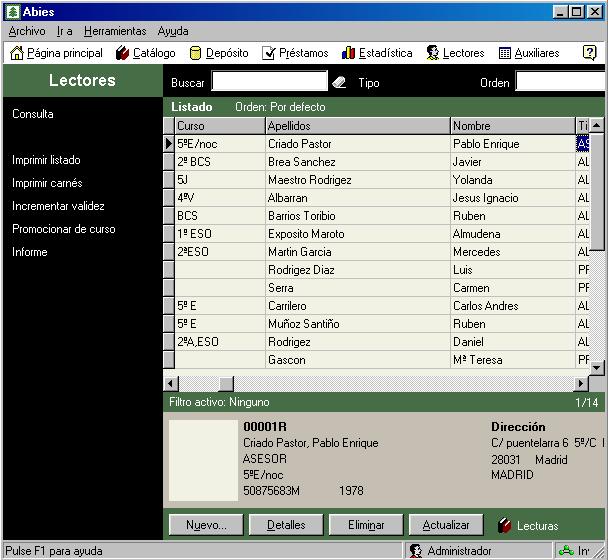
Las herramientas para hacer las búsquedas
y ordenar los registros se encuentran en la parte superior. En la parte
inferior se encuentran los botones para dar de alta nuevos lectores y/o
modificar los datos de los ya existentes.
El proceso para dar de alta nuevos lectores consiste en ir rellenando
con los datos apropiados el formulario que se presenta.
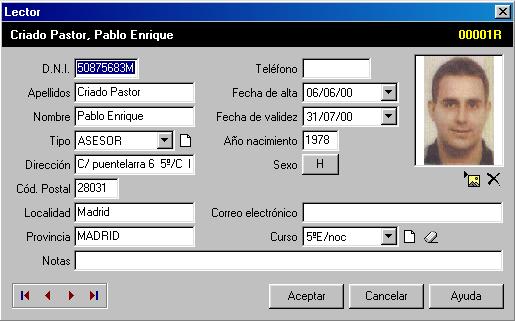
Si se desea, se puede introducir una imagen del lector
previamente escaneada. Abies soporta los formatos gráficos más
extendidos: jpg, gif, ico,
bmp, emf y wmf. La imagen debe
ser de calidad si posteriormente se quiere imprimir el carné
de lector con un mínimo de nitidez.
Introducir los datos de los lectores uno a uno es un
esfuerzo que puede evitarse si se dispone en el centro de una aplicación
informática para la gestión administrativa y académica
de los alumnos: Programa IES2000, Programa Escuela, etc.
Como los datos ya están introducidos sólo hay que trasvasarlos
a Abies.
Esto se realiza mediante la opción Integrar del menú Archivo.
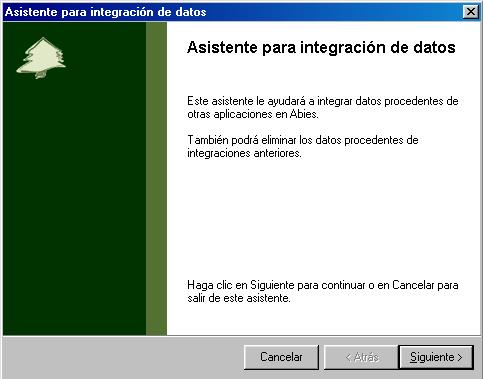
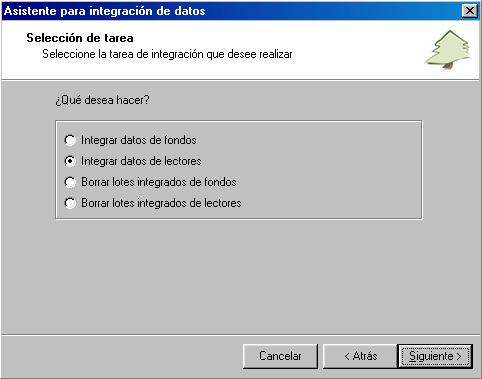
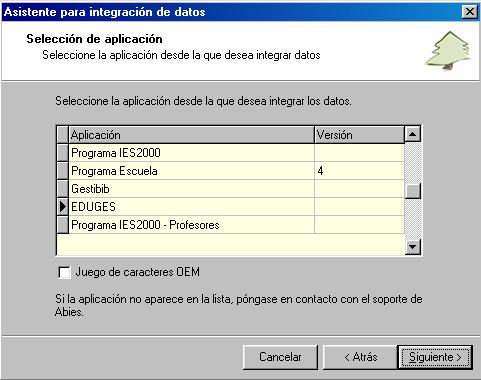
Una vez elegida la opción de integrar datos de lectores, hay que seleccionar la aplicación de origen desde la cual desea recuperar los datos. Se presenta una lista con las aplicaciones que se soportan.
En principio Abies reconoce las aplicaciones de gestión más extendidas.
Si su aplicación no aparece en la lista deberá ponerse en contacto con los responsables de Abies, para que sea estudiada su integración y, en su caso, certificada como reconocida por Abies. No será necesario esperar a una nueva versión de Abies, ya que el módulo de definición de programas es externo a Abies y fácilmente actualizable.
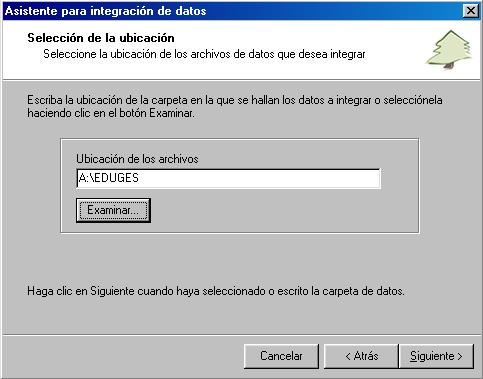
El paso siguiente es indicar la ubicación de
los archivos. Para facilitar la tarea, Abies presenta siempre que es posible
la ubicación por defecto que utilizan las aplicaciones para albergar
los datos.
En unos casos basta con confirmar el directorio, y en otros se deberá escribir la ruta completa de acceso en la casilla Ubicación
de los archivos o seleccionarla haciendo clic en el botón Examinar.
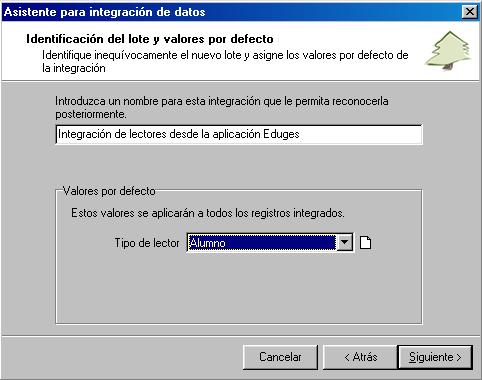
El paso siguiente consiste en introducir un nombre inequívoco para identificar el lote que se integra, y que le permitirá reconocerlo a posteriori, por si en algún momento es necesario borrarlo. No se permiten nombres duplicados, y deberán tener una longitud mínima para que sean aceptados como válidos.
Además deberá completar todos los valores por defecto que
aparecen en pantalla. Todos ellos son datos propios que necesita Abies
para realizar la importación de los datos. Las listas de valores
por defecto para cada uno de esos campos son cerradas y muestran los datos
actualmente existentes en las tablas auxiliares del mismo nombre.
Si lo desea puede dar de alta directamente desde esta página otros
valores que no estén recogidos haciendo clic en el icono que aparece
a la derecha de cada lista.
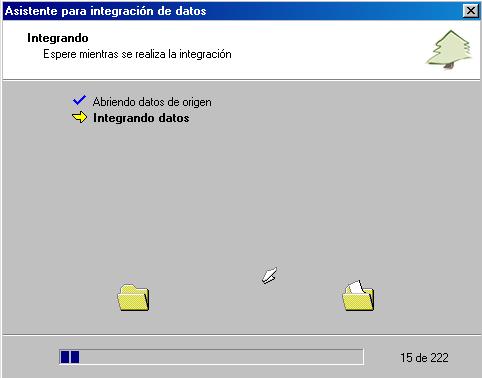
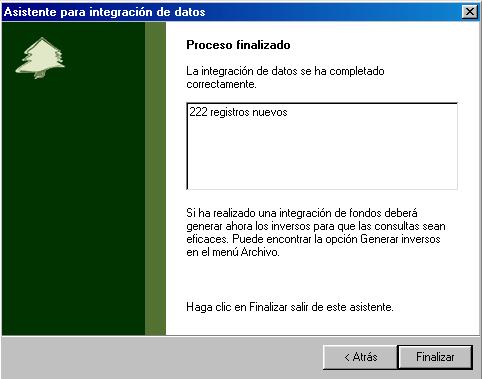
Llegados a este punto Abies procederá a recuperar
los datos de los lectores, mostrando mensajes aclaratorios en caso de
que haya problemas que impidan la integración total o parcial de
los datos.
 |
Con esta opción, que se activa desde Lectores/Imprimir listado se obtiene un listado de los lectores de la biblioteca en un formato preestablecido.
Antes de enviarse a la impresora, se muestra en pantalla una presentación preliminar para verificar cómo saldrá. Sólo aparecerán en el listado aquellos lectores presentes en pantalla.
Esto quiere decir que si se ha activado un filtro por medio de una consulta, sólo los que cumplan la condición o condiciones definidas se incluirán en el listado.
De la misma forma, si se ha activado un determinado orden (bien utilizando la lista Orden en la cabecera del módulo de Lectores, bien haciendo clic sobre el título de una columna de la rejilla), el listado seguirá el mismo orden. Tanto el filtro activo como el orden aparecen reflejados en la cabecera del listado.
|
|
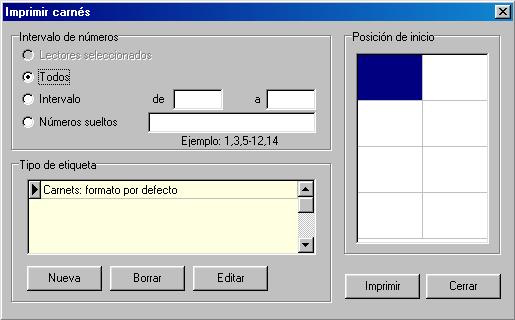
La biblioteca debe emitir un carné que permita identificar de manera sencilla y clara a todos los usuarios de la biblioteca. Además este carné contendrá un código de barras con el código de lector que permitirá agilizar el proceso de préstamo utilizando un lector óptico.
El carné se puede imprimir en cualquier momento desde Lectores/Imprimir carnés. Esta opción permite escoger los lectores de los que se imprimirán los carnés:
|
|