Creación de carpetas y documentos de distinto tipo.
Tu espacio de trabajo (que equivale, por decirlo de alguna forma, a una "carpeta"), puede contener documentos de distintos tipos (entre los que se encuentran, por ejemplo, imágenes, sonidos, documentos de Word, de Excell, de Access, enlaces a páginas Web, colecciones de documentos, búsquedas...), así como otras carpetas. Vamos a explicarte, en primer lugar, cómo crear documentos, y cómo navegar por tu espacio de BSCW.
Para descargar un documento desde la plataforma, únicamente debes hacer clic sobre el mismo. Puede suceder que esté comprimido (una forma de ahorrar tiempo de descarga), con lo que tendrías que descomprimirlo. En el ejemplo, vamos a ver cómo se accede al documento currículum.zip:
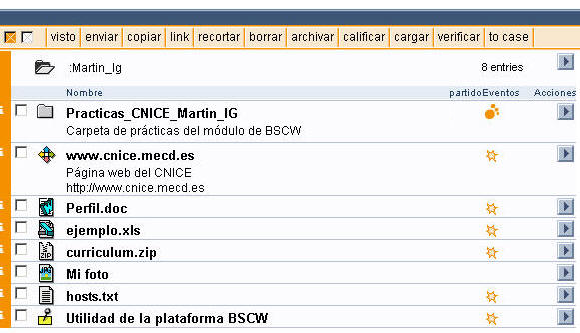
Al hacer clic sobre dicho documento, se abre un diálogo, cuya apariencia dependerá del navegador que emplees (en el ejemplo, es Mozilla):
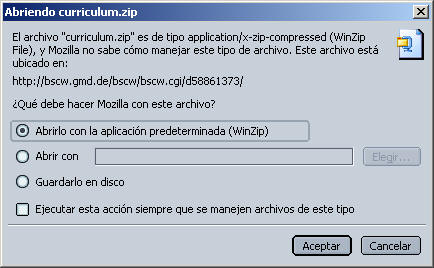
Aceptando, salta el programa que se tenga seleccionado como compresor de archivos.
BSCW asigna un icono distinto a cada documento según con que programa haya sido creado, y siempre y cuando reconozca dicho software. Vamos a ver un conjunto de documentos de distinto tipo:
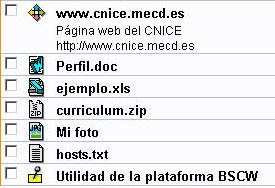
El documento "www.cnice.mecd.es" aparece identificado como un dirección web o URL. "Perfil.doc" muestra el icono de Word. El documento "ejemplo.xls" muestra un icono de Excel. "Mi foto" es caracterizado como imagen de extensión .jpg (imagen comprimida). El documento "host.txt" es un documento de texto. El documento "Utilidad de la plataforma BSCW" es un foro.
Cuando se abre un documento, por ejemplo de Word, seguimos dentro del navegador. Ten en cuenta esta circunstancia, porque es muy frecuente al principio que se cierre un documento de Word pensando que nos encontraremos otra vez en el espacio BSCW: para regresar al mismo, debemos movernos con la flecha a la izquierda del navegador, sin cerrar Word.
A continuación vamos a ver cómo se sube a tu espacio un documento ya creado en tu disco duro.
Seleccionamos Archivo  Nuevo Documento,
o bien pinchamos en el icono
Nuevo Documento,
o bien pinchamos en el icono  :
:
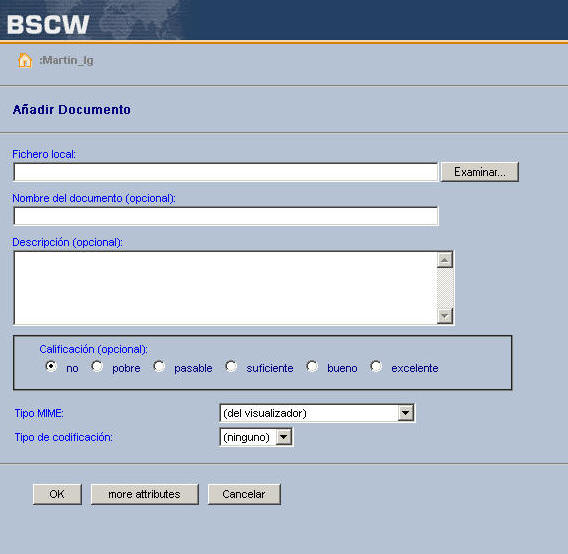
Ahora seleccionamos en el botón Examinar. Se abre un diálogo en el que tenemos que encontrar el documento que debemos subir:
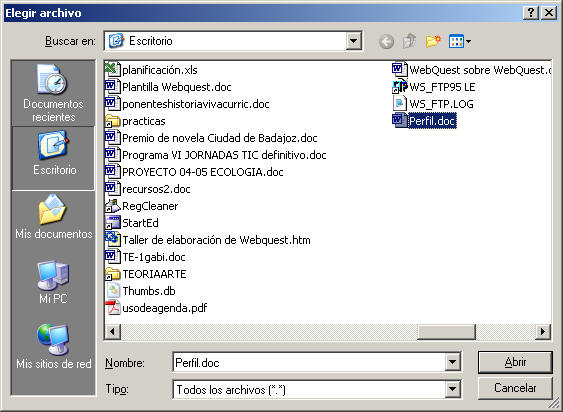
Una vez localizado, podemos además cambiar su nombre, así como "calificarlo" como "pobre", "pasable", "suficiente","bueno" o "excelente" (de esta manera, el resto de los miembros del grupo tendrán una opinión previa del documento, y también podrán calificarlo):
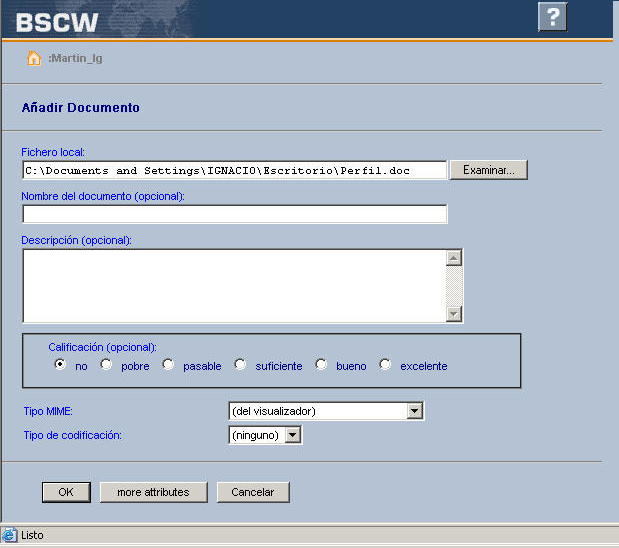
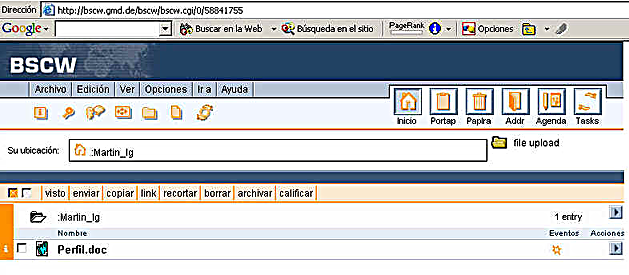
Al aceptar, el documento es subido a nuestro espacio:
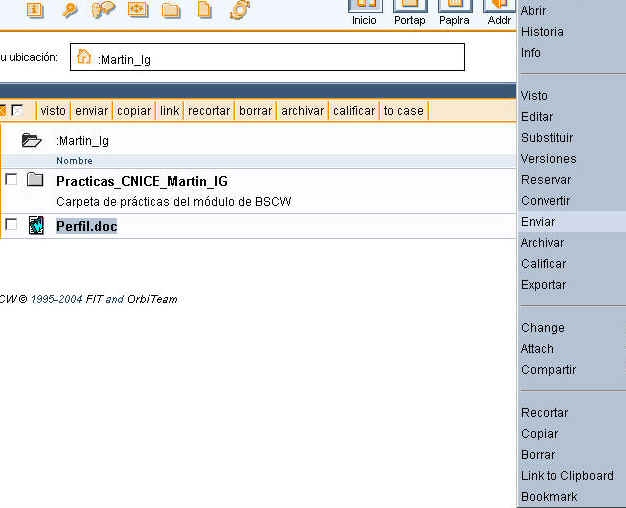
Pinchando en la flecha que hay la derecha del documento que acabamos de crear, accedemos a múltiples posibilidades, como abrirlo, conocer su historial, saber quién lo ha visto, sustituirlo, crear una nueva versión, etc.
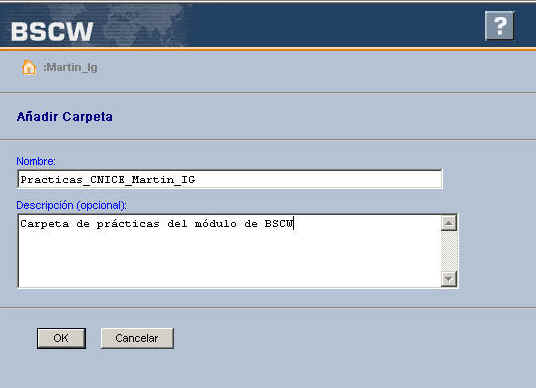
Para crear una carpeta, basta con seleccionar Archivo Carpeta, o bien el icono carpeta: 
También podemos crear una URL, desde Archivo Nuevo URL, o con icono de acceso directo:
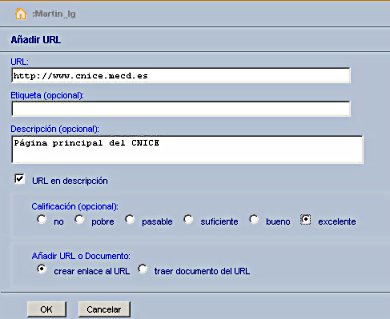
Si seleccionamos "traer documentos del URL", copiamos a nuestra carpeta dicha página web:

También podemos añadir una colección de documentos, desde Archivo New Document
Set.
Se abre el siguiente menú:
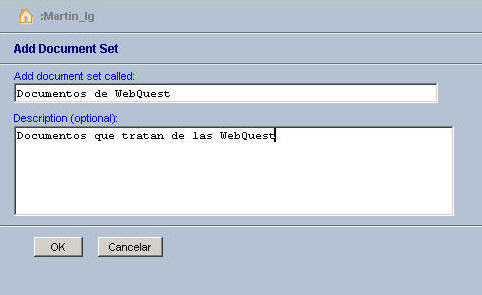
Seleccionamos Ok en este menú y en el siguiente, y se genera una colección de documentos:

La colección de documentos facilita la gestión de conjuntos de documentos que necesitan ser continuamente revisados y/o publicados. Se basa en modelos o plantillas jerárquicamente estructuradas, y los documentos dentro de las colecciones pueden crearse automáticamente mediante un proceso de evaluación usando las plantillas.
También se pueden crear proyectos. El proyecto es una clase especial de carpeta que proporciona varias opciones para coordinar y gestionar el "flujo de trabajo" de un proyecto, estableciendo planes, temporalizaciones y plazos. Ofrece un gráfico de barras para visualizar relaciones temporales entre las fechas específicas de cada proceso del proyecto.

Crea una carpeta en tu espacio web que se llame "Prácticas CNICE. Nombre_Apellido", en la que "Nombre_Apellido" sea tu nombre propio más guión bajo y tu primer apellido. En dicha carpeta debes subir los siguientes documentos:
-
Crea en tu editor de texto un documento en el que indiques tus datos personales: nombre, nivel educativo en el que impartes docencia, área o materia, centro de trabajo y algún otro dato que consideres relevante.
-
Busca una dirección de una página web que consideres de interés, y crea un enlace URL dentro de dicha página. Además, debes calificarla (por ejemplo, como "excelente").
-
Incluye una imagen (por ejemplo, una fotografía tuya) en la carpeta, y, si es posible, un archivo sonoro que no ocupe demasiado.
-
Crea una colección de documentos.
|
 |
 |
