Navegación.
Explicaremos ahora algunos aspectos básicos de la navegación y organización de BSCW, que puede presentar un aspecto similar a éste:
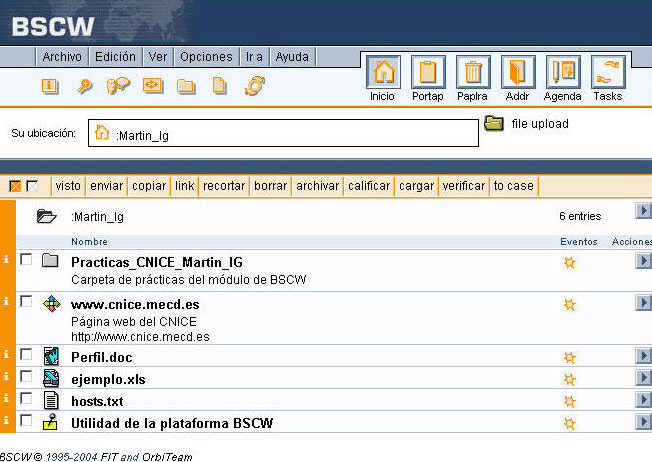
Comenzaremos por dividir en dos el espacio de BSCW. En la parte superior se muestra el encabezado:
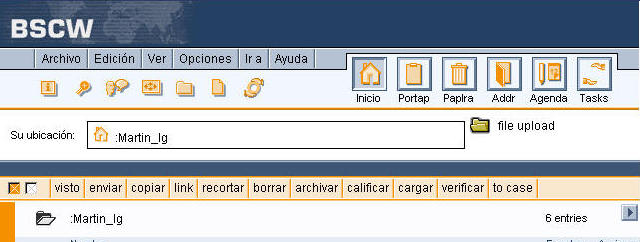
En el encabezado vemos las siguientes partes:
1-Una serie de iconos de acceso rápido, para algunas de las acciones más frecuentes :

Los iconos tienen la siguiente función:
 Proporciona información sobre un determinado documento o carpeta, previamente marcado.
 Búsqueda de información
 Añadir un debate
 Añadir una URL o dirección de página web
 Añadir una carpeta
 Añadir un documento
 Añadir
una tarea. También se puede añadir desde Archivo
Añadir
una tarea. También se puede añadir desde Archivo  Nueva
Tarea. Ejemplo de tarea creada:
Nueva
Tarea. Ejemplo de tarea creada:

2- Un menú principal:

Cada uno de los botones lleva parejo una serie de opciones:
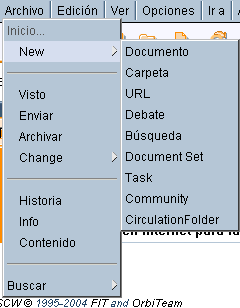
Desde Archivo podemos acceder al Inicio (es decir, a nuestro directorio principal o directorio raíz: la "carpeta" en la que tenemos ubicados todos los demás los documentos y carpetas); crear un nuevo documento, carpeta, URL, Debate, Búsqueda, set de documentos, tarea, comunicación, etc. También podemos dar por visto un documento, guardarlo, ver su historial u obtener información:
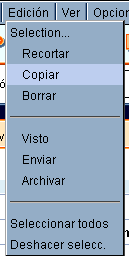
Desde Edición podemos aplicar procesos como recortar, copiar, borrar, dar por ya visto, enviar o archivar los documentos que hayan sido seleccionados. También podemos seleccionar o deseleccionar todos los documentos de la carpeta en la que nos encontramos:
Desde Ver podemos cambiar algunos aspectos de la configuración de nuestro espacio.
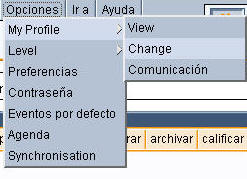
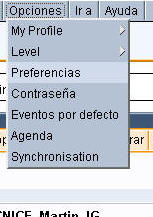
Desde Opciones se pueden cambiar, como hemos hecho, algunas configuraciones y nuestro perfil de usuario.
En My Profile, podemos ver datos de nuestra configuración, y cambiarla:
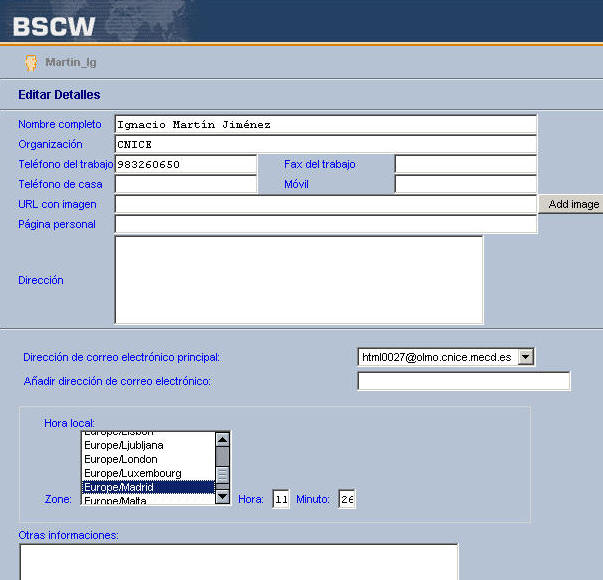
Accedemos al siguiente menú, en el que podemos cambiar datos personales, configuración de la franja horaria en la que estamos, así como añadir una fotografía para que se incorpore a nuestro perfil:
Seleccionando en Add image, encontramos este menú:
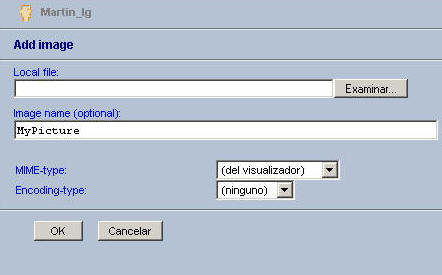
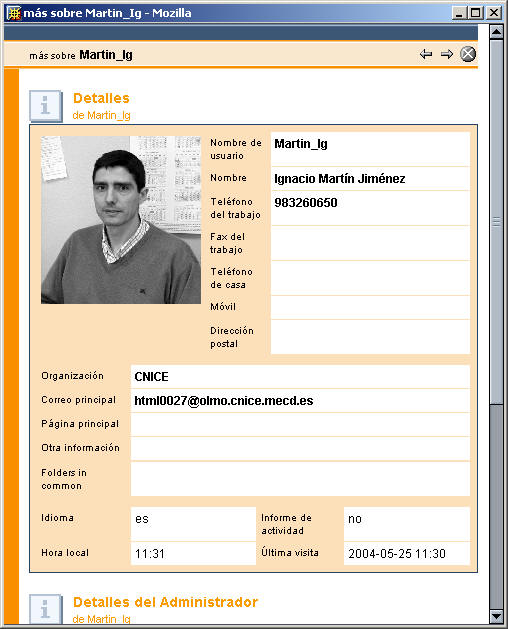
Desde el botón examinar, localizamos en nuestro disco duro nuestra fotografía, de forma que se incorpora a nuestro perfil. Si abrimos en Opciones My profile View, veremos cómo ha quedado configurado:
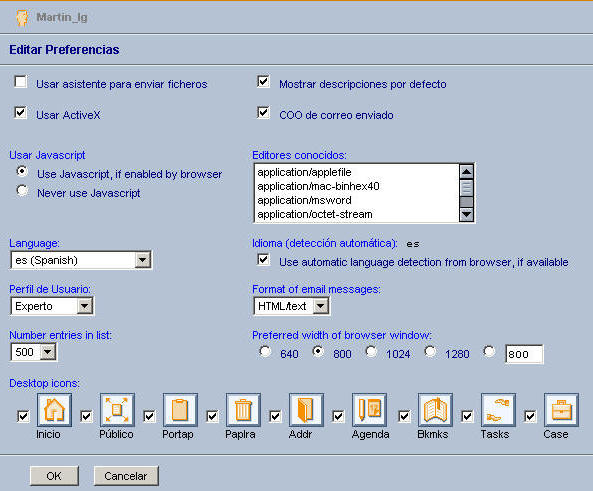
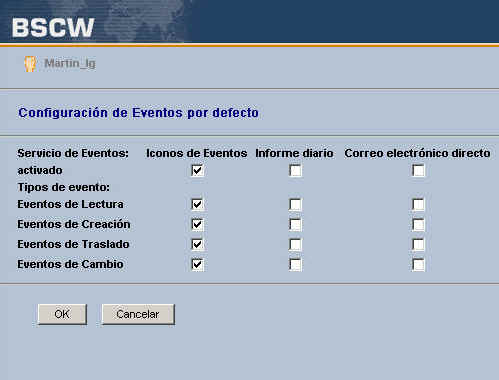
En Opciones, también podemos configurar las Preferencias y los Eventos por defecto:
Preferencias:
Eventos por defecto:
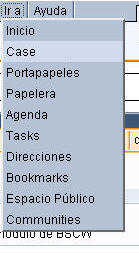
Ir a nos permite movernos por algunas direcciones de uso más frecuente, como la libreta, la agenda, etc.:
También disponemos de un menú de ayuda.
3- Una barra de acciones de atajo, en la que se encuentran iconos (que se puede elegir que estén o no presentes en el navegador, desde Editar Preferencias) para algunas acciones frecuentes

Los iconos tienen la siguiente función
 Permite ir al inicio de nuestro espacio, a lo que podríamos llamar "espacio raíz", en el que están contenidos todos los demás documentos y carpetas.
 Permite acceder al espacio público de BSCW, compuesto por los documentos que los creadores han decidido que sean de acceso libre.
 Portapapeles, con una función idéntica a la de Windows.
 Papelera de reciclaje: periódicamente conviene vaciarla, ya que los documentos depositados en ella "consumen" parte de nuestra cuota de espacio web (limitada a 10 megas)
 Libreta de direcciones
 Agenda privada
 Agenda pública
 Tareas propuestas
 Maletín (similar al de Windows)
4- Barra de selección:

Permite dar por visto un objeto, enviarlo, copiarlo, recortarlo, archivarlo o llevarlo al maletín.
5- Menú de contexto. Indica el usuario que mantiene abierto el navegador, así como la carpeta o subcarpeta en la que se encuentra.:

En el anterior ejemplo, el usuario es Martin_Ig, y está en la subcarpeta "prácticas BSCW", que a su vez está alojada en "Documentos de BSCW" (otra subcarpeta), que está colgada en la carpeta "Prácticas_CNICE_Martin_IG".
Si ponemos el cursor sobre una ubicación determinada, por ejemplo "Prácticas_CNICE_Martin_IG", y hacemos clic, accedemos directamente a dicho lugar. Si pinchamos sobre el nombre del usuario, accedemos directamente a su espacio raíz.
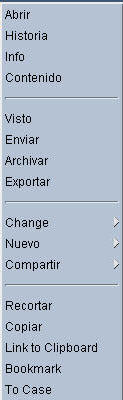
El icono  de la parte izquierda del menú de una carpeta, permite abrirla, ver su historial,
informa sobre su contenido, permite dar por visto el documento, archivarlo,
exportarlo, cambiar nombre u otros atributos, crear nuevos documentos, carpetas,
foros o direcciones, etc.
de la parte izquierda del menú de una carpeta, permite abrirla, ver su historial,
informa sobre su contenido, permite dar por visto el documento, archivarlo,
exportarlo, cambiar nombre u otros atributos, crear nuevos documentos, carpetas,
foros o direcciones, etc.

6- El cuerpo o lista de entradas: ocupa el resto de la pantalla y consiste en un conjunto de documentos de cualquier clase (documentos de texto, archivos comprimidos, imágenes, archivos sonoros, URL, carpetas, etc.) Para acceder a cualquier documento, en BSCW únicamente hay que pinchar sobre él, y automáticamente se abrirá.
|
 |
 |
