Sustitución de un documento. Versiones de un documento. Sub-versiones
Sustituir un documento
 En
primer lugar, localizamos el documento, y lo bloqueamos para evitar que otro
usuario haga cambios mientras nosotros trabajamos con él. Para eso, pinchamos
en el icono
En
primer lugar, localizamos el documento, y lo bloqueamos para evitar que otro
usuario haga cambios mientras nosotros trabajamos con él. Para eso, pinchamos
en el icono
 de la parte izquierda del menú, y seleccionamos
Podemos añadir una nota explicando por qué lo estamos reservando:
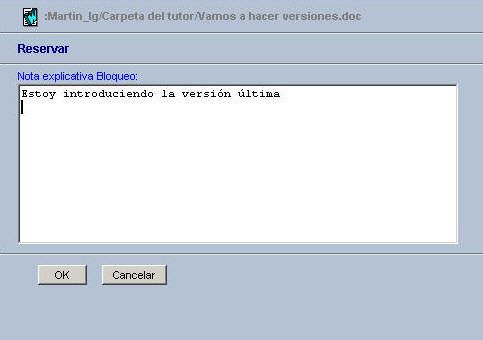
Con o sin explicación, al dar al botón OK el archivo queda momentáneamente
bloqueado, lo cual se identifica por el icono  que
aparece junto al archivo:
que
aparece junto al archivo:

De esta forma, nadie puede modificarlo (aunque sí abrirlo) hasta que no lo hayamos liberado.
 Ahora lo abrimos haciendo clic sobre él:
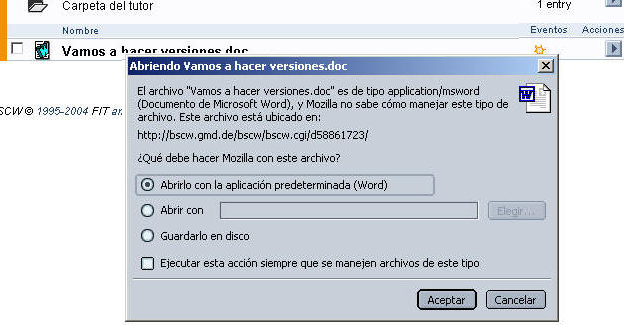
Nota: la apariencia del proceso de apertura de un archivo depende del navegador que manejemos (en el ejemplo, Mozilla)
 Una vez abierto, lo guardamos en nuestro disco duro, con el mismo nombre.
 A continuación
efectuamos los cambios que estimemos oportunos sobre el mismo documento, para
posteriormente archivarlo con el mismo nombre.
A continuación
efectuamos los cambios que estimemos oportunos sobre el mismo documento, para
posteriormente archivarlo con el mismo nombre.
 Ahora,
pinchamos sobre la flecha que dicho documento tiene en la derecha, y se abre
un menú con varias posibilidades. Seleccionamos
Ahora,
pinchamos sobre la flecha que dicho documento tiene en la derecha, y se abre
un menú con varias posibilidades. Seleccionamos  [sic]:
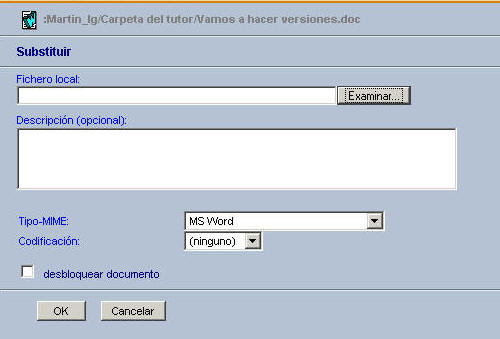
Al hacer clic en Examinar, localizamos en nuestro disco duro el archivo ya modificado, y lo seleccionamos:
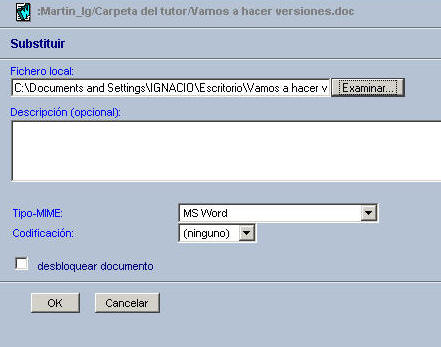
De esta forma, estamos sobreescribiendo un documento sobre otro.
Para versionar un documento.
Una de las utilidades más interesantes de BSCW es la posibilidad de mantener las distintas versiones de un mismo documento, sin sobreescribir unas encima de otras. De esta forma, el trabajo anterior no va quedando anulado, y se posibilita analizar qué cambios se han realizado en cada momento o por parte de cada usuario. A este proceso se le denomina "versionar".
El proceso es el siguiente:
Seleccionamos
el icono de la izquierda del documento, y posteriormente 
Se abre un menú como éste:
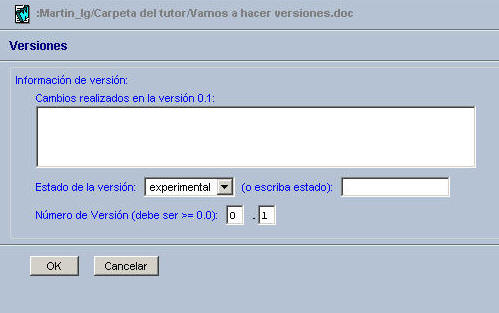
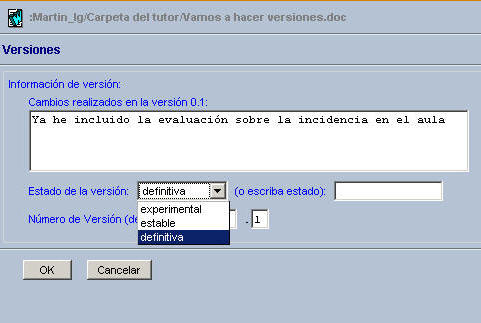
Podemos añadir algún tipo de descripción respecto a las modificaciones hechas, en la caja "Cambios realizados en la versión 0.1". Podemos sugerir un nuevo nombre para la versión, "0.5", por ejemplo. También podemos determinar si dicha versión es definitiva, experimental o estable:
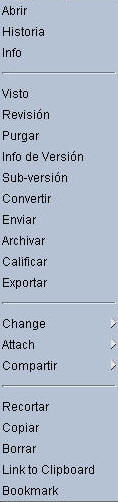
Tras esta primera vez, cuando necesites crear una nueva versión del documento, podrás encontrar la opción  en
el menú de contexto del mismo:
en
el menú de contexto del mismo:
Al seleccionar la opción "Revisión", accedes al siguiente menú:
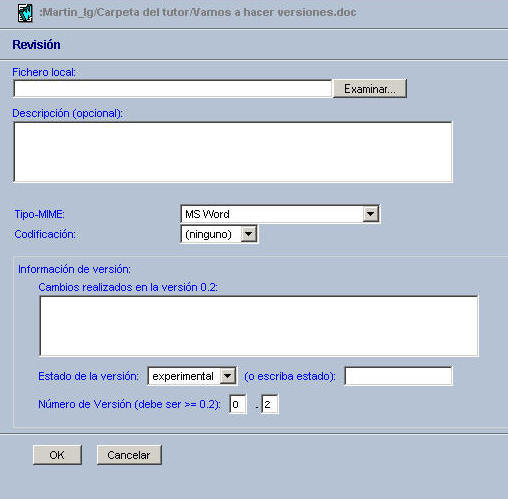
En el botón Examinar localizamos el archivo de nuestro disco duro:
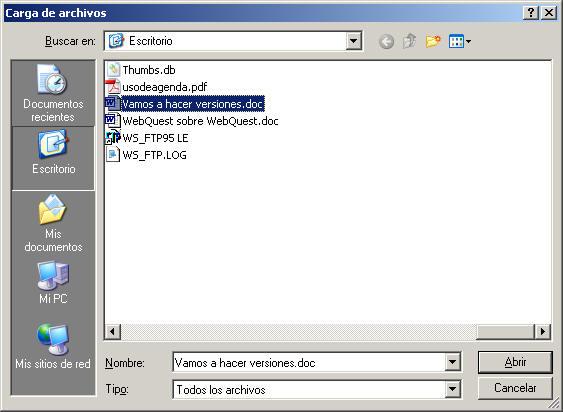
Al aceptar, vemos un único documento con el nombre "Vamos a hacer versiones.doc" en nuestro espacio de BSCW, pero sobre el que hemos creado una versión, con el nombre de 0.1.:

Si repetimos el proceso de "Revisión", vamos obteniendo distintas versiones:

Pinchando de nuevo en el icono , podemos abrirlo, ver su historia, tener
información, darlo por visto, obtener información sobre los cambios en los
que ha consistido la última versión, etc.:
Para conocer las distintas revisiones o versiones del documento, basta pinchar sobre el icono Info del archivo o la opción Info del anterior menú. De esta forma, se nos muestra toda la información disponible:
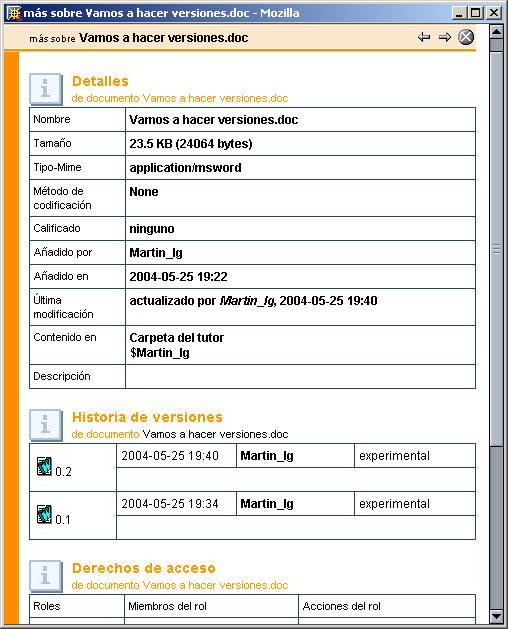
Además, si seleccionamos en una de las versiones anteriores, por ejemplo la 0.1, accedemos al documento tal como estaba antes de efectuar los cambios de la versión 0.2.
Como hemos visto, podemos nombrar a las versiones como queramos, desde el menú Revisar:

¿Qué sentido tiene esta herramienta? Imaginemos que hemos convenido que a la versión donde sólo aparece el índice la vamos a llamar "0" y sus subíndices: 0.1, 0.2, 0.3, etc. Cuando incluyamos el capítulo 1 junto al índice, podemos convenir llamar a dicha versión 1.0, 1.1, 1.2, etc. De esta forma, será más fácil identificar un determinado momento de nuestro trabajo cooperativo, por ejemplo para recuperar una modificación de la que luego nos hemos arrepentido.
Creación de sub-versiones
Si seleccionamos Sub-versión, accedemos a este menú:
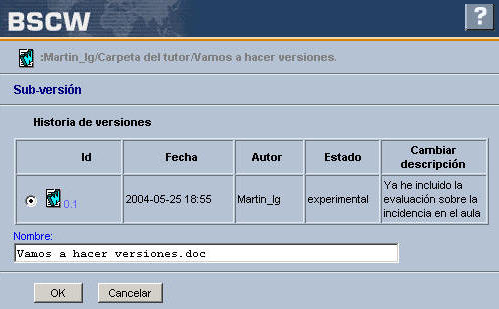
Al dar a OK, habríamos creado una "sub-versión":
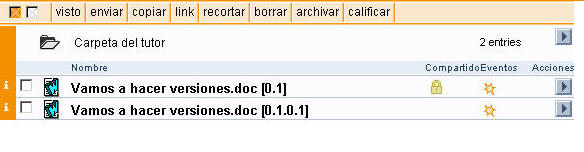
De esta forma, a partir de un documento "matriz" podríamos hacer otros, que posteriormente fuéramos cambiando, de tal forma que quedasen el documento "madre" y sus ramificaciones a la vista. La diferencia entre versionar y sub-versionar es precisamente que en esta segunda modalidad aparece a la vista el documento original.
En todos los casos, para desbloquear un documento basta con pinchar sobre
el icono ,
y se abre el siguiente menú:
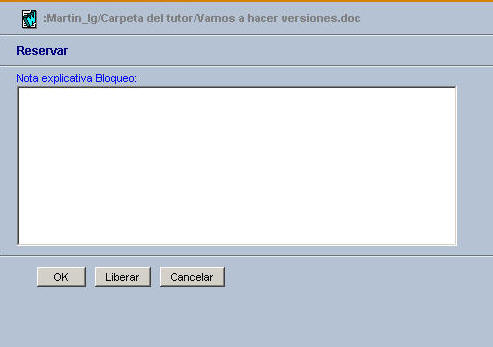
Al dar al botón "Liberar", el documento queda desprotegido.

Coloca con una de las identidades un archivo en el servidor y compártelo.
Accede a la plataforma con tu otra identidad, abre el archivo y bloquéalo. Guárdalo en tu disco duro, añadiendo al final del mismo la identidad con la que estás trabajando, y selecciona la opción "Revisión" del espacio de BSCW.
Sube tu archivo ubicado en el disco duro. NO TE OLVIDES DE DESBLOQUEAR luego el documento, pues si no nadie podrá acceder a él.
|
 |
 |
