Otros servicios de Google
Grupos
Aunque disponemos de programas gestores de lo que se ha denominado tradicionalmente news o grupos de noticias también Google ha incorporado la posibilidad de buscar información en los grupos de Usenet. Puede ser una alternativa muy útil de búsqueda en algunas circunstancias, ya que si realizamos una consulta es posible que los resultados que obtengamos correspondan a una pregunta realizada por alguien sobre el mismo tema y, lo que es más importante, puede que encontremos alguna respuesta que ofrezca referencias muy concretas.
Para acceder a los grupos basta con pulsar en la sección correspondiente de la pantalla principal y Google nos llevará a una página en la que se muestran las categorías principales con una descripción de los contenidos de los grupos pertenecientes a cada una de ellas.
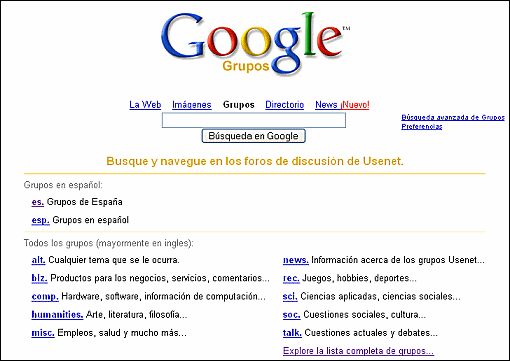
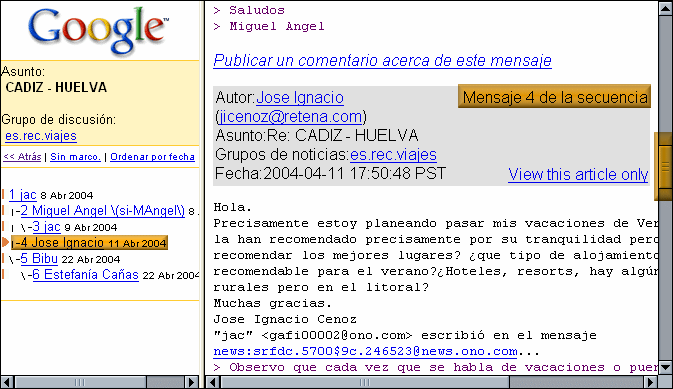
 A partir de aquí podemos iniciar la navegación por los diferentes grupos o bien realizar una consulta concreta que nos ofrecerá un listado de los mensajes en los que se mencionan los términos citados, incluyendo la referencia del grupo en el que se han publicado, la fecha y los artículos que se incluyen en esa conversación. Aunque se puede pulsar el enlace del artículo suele ser preferible utilizar el que nos lleva a la conversación, debido a que nos mostrará todos en una pantalla, indicando el la posición que el mensaje que leemos ocupa dentro del hilo de la conversación.
Si lo único que pretendemos es consultar los grupos no es necesario ningún otro requisito, pero si deseamos publicar en alguno de ellos es necesario dar de alta una cuenta de usuario del servicio. Aunque es gratuita exige la identificación con una dirección de correo electrónico que tiene que ser auténtica puesto que para activar el servicio mandan un e-mail a dicha dirección.
IMPORTANTE: Como ya sabes, una de las fuentes de recopilación de direcciones para el envío de publicidad son los grupos de noticias, por lo que no deberías darte de alta con tu dirección habitual de correo. No estaría de más que contaras con una cuenta de un proveedor gratuito destinada únicamente a estas ocasiones, e incluso es preferible que des de alta una nueva en cada caso porque si tienes que volver a consultarla para recoger un mensaje de activación es probable que tengas que descargar cientos de mensajes de spam que se hayan acumulado en el buzón.
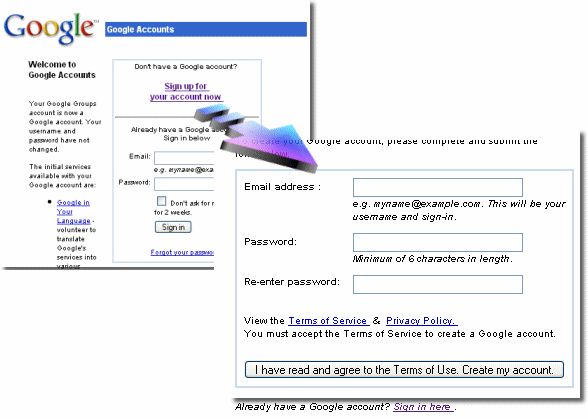
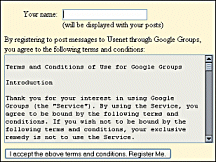 Tras el registro se recibe un mensaje de activación de la cuenta que incluye un enlace que hay que visitar para completar el proceso.
A partir de este momento se podrán publicar mensajes originales o respuestas en cualquiera de los grupos, aunque la primera vez que lo intentemos nos pedirá que pongamos el nombre que figurará como autor de los mensajes (habitualmente no se suele utilizar el nombre real)
La publicación de un mensaje no difiere en esencia de lo que ocurre cuando enviamos un mensaje a un grupo de noticas con un gestor clásico: indicamos el grupo o grupos de destino (en este caso los separaremos por comas), escribimos el asunto y componemos el texto del mensaje.
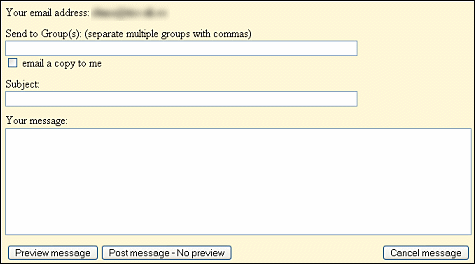
En la pantalla de publicación contamos con un botón para realizar una vista previa del resultado, aunque podemos también optar por "postear" el mensaje directamente.
Directorio
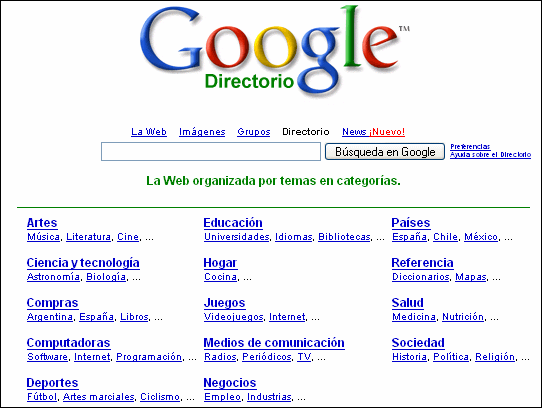 El directorio de Google se basa en el trabajo del grupo Open Directory Project que está constituido por redactores voluntarios de todo el mundo que se encargan de analizar y clasificar las webs para incluirlas en una categoría.
Sobre su funcionamiento no parece necesaria ninguna observación adicional, ya que el procedimiento básico, como en cualquier otro directorio consiste en seleccionar la categoría en la que suponemos que puede estar la información que buscamos y realizar la búsqueda limitada a esa categoría, o bien revisar el listado de sitios pertenecientes a la misma. Al tratarse de sitios clasificados con intervención humana es posible que aumente la relevancia de su relación con lo que pretendemos localizar, aunque el número de resultados obtenidos va a ser también sensiblemente más reducido.
Google news
Es un servicio que, en el momento de redactar esta documentación, se encuentra aún en fase beta.
Según la documentación aportada por Google se trata de un servicio absolutamente automatizado mediante algoritmos informáticos que se encargan de recopilar noticias publicadas en los últimos 30 días procedentes de más de 700 fuentes de información de habla hispana. Dichos algoritmos compilan la información recolectada y generan automáticamente una página que se actualiza varias veces cada día.
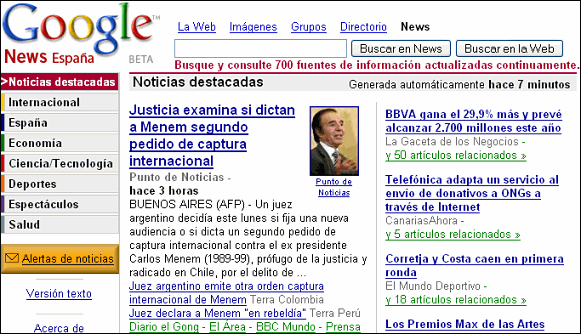
La propia documentación de ayuda advierte de que la inclusión de las noticias en Google News se realiza sin tener en cuenta las ideologías o tendencias políticas. Por este motivo puede suceder que, en ocasiones, se realicen agrupaciones extrañas o contradictorias.
La intención es ir aumentando el número de fuentes consultadas, por lo que se contempla la posibilidad de ponerse en contacto con el equipo de seguimiento del servicio para ampliar la información sobre cualquier aspecto del mismo.
En muchas noticias encontramos que, además de algunas referencias directas, aparece un resumen indicando la cantidad de artículos relacionados con la misma. En estos casos, al pulsar sobre dicho enlace las noticias se nos mostrará un listado de las mismas ordenadas de acuerdo a la importancia que les han adjudicado los algoritmos de selección a cada una de ellas, pero tendremos la posibilidad de ordenarlas por fecha de publicación, con lo que las más recientes se colocarán las primeras en la lista de referencias.

Por último cabe señalar un servicio complementario interesante:
las alertas de noticias que aparecen bajo el listado de categorías.
Nos ocuparemos de él cuando abordemos los agentes automáticos
de búsqueda.
La barra de google
En el apartado dedicado a los navegadores se indica que Mozilla incorpora, junto a la barra de direcciones, un botón que le permite lanzar de forma automática una búsqueda en el buscador que hayamos indicado como preferido (por defecto se trata de Google).
Internet Explorer dispone también de un icono de búsqueda que utiliza la zona izquierda de la pantalla para mostrar una ventana que permite acceder al buscador propio de Microsoft: MSN
 Google ofrece la posibilidad de descargar un complemento para Explorer que añadirá una barra suplementaria en la que podremos introducir consultas que se realizarán en Google. Curiosamente, aunque puede resultar una herramienta bastante útil para los usuarios de Explorer está bastante escondida teniendo que utilizar el enlace Todo sobre Google de la página principal y, desde allí, el enlace a Otras formas de Usar Google para llegar a la pantalla en la que se ofrece el enlace para descargarla.
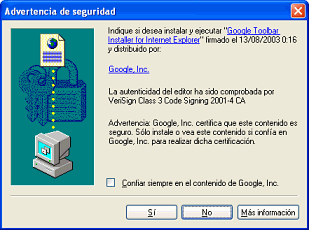
Al pulsar sobre la instalación aparecerá un mensaje en el que nos ofrece la posibilidad de proceder a la misma con opciones básicas o avanzadas y, cuando aceptamos se inicia el proceso de descarga e instalación, solicitándonos permiso para ejecutar la misma
Recuerda que hay que ser muy prudente al conceder permisos para que se instalen programas desde Internet. En este caso, dado que se trata de algo que hemos solicitado marcaremos el botón sí para que se instale la barra de Google.
Al finalizar tendremos una barra más en la zona superior que nos permitirá consultar en Google sin necesidad de acudir a la página web. Verás que las búsquedas se realizan por defecto en la web, aunque puedes utilizar las opciones para incorporar botones que te permitan realizar la búsqueda en imágenes, en grupos, en el directorio o en noticias. Aunque también puedes hacerlo pulsando sobre el desplegable y seleccionando el servicio deseado puede resultar más cómodo que incorpores los botones si sueles consultar los otros servicios.

Además de los servicios de búsqueda la barra de Google aporta al navegador la capacidad de bloquear las ventanas emergentes (pop-ups). Esta funcionalidad se aborda en el apartado dedicado al navegador Internet Explorer
La gran desventaja que tienen las barras adicionales es que van comiendo
espacio de visualización, por lo que hay un momento en el que pueden llegar
a ser molestas. Si decides desinstalarla tienes una opción en la sección de
Ayuda que se despliega al pulsar sobre el logotipo situado a la izquierda.
En caso de que no quieras utilizar una solución tan drástica y te conformes
con ocultar la barra puedes hacerlo desmarcándola en el listado que aparece
al utilizar el menú Ver  Barras de herramientas del navegador.

Todos sabemos que Leonardo da Vinci ha sido uno de los cerebros más portentosos de la historia y que se adelantó en muchos años a su tiempo.
Pero, ¿se adelantó tanto como para inventar un automóvil?
Utiliza Google para localizar información textual o gráfica que confirme o rebata esta hipótesis. (Podrías utilizar cualquier otro buscador, pero puede ser una estupenda oportunidad para poner a prueba tu barra de Google si estás utilizando Internet Explorer)
Otras barras de herramientas
Coincidiendo con la elaboración de esta documentación se está produciendo una tremenda efervescencia en dos campos: el correo web gratuito y los buscadores. Están surgiendo inciativas tendentes a la ampliación del espacio gratuito destinado al almacenamiento del correo web y Microsoft ha lanzado una batalla para posicionar su buscador MSN y competir directamente con Google por la primacía en este campo.
Si quieres probar otras opciones de barras de herramientas puedes descargar y probar:
Ten en cuenta que, en ambos casos, se trata de complementos diseñados, por el momento, para funcionar en Internet Explorer.
También puedes visitar la página de la Real Academia Española y aprovechar para colocar en tu navegador un enlace directo al diccionario siguiendo las instrucciones que se indican en su página. (En este caso puedes hacerlo tanto en Internet Explorer como en Mozilla que utiliza el mismo procedimiento que Netscape)
|
 |
 |
