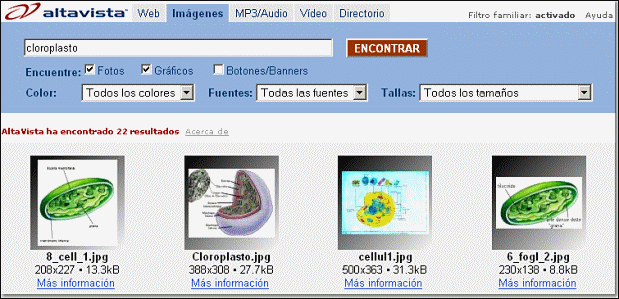
Otros buscadores de imágenes y multimediaAltavistaAdemás de ser un gran buscador genérico, Altavista fue uno de los primeros motores en incorporar las búsquedas multimedia a su catálogo. Como puede observarse en la captura de una búsqueda genérica basta con seleccionar la pestaña de imágenes e introducir los términos deseados. Igual que nos ocurre en Google, si hemos realizado una consulta en el apartado Web basta con pulsar la pestaña imágenes para que se hereden los términos buscados y se nos presenten los resultados correspondientes.
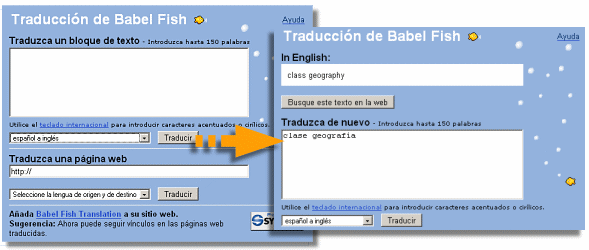
 Buscar imágenes de una clase de geografía. Comprobar que la consulta se hereda si pulsamos en la pestaña de búsqueda en la Web. Consultar sobre el término clase de ciencias naturales en la Web y, a continuación, pulsar la pestaña imágenes para heredar la consulta. Realizar una consulta de imágenes con los términos class geography. También con classe de geographie Como has comprobado en la práctica la búsqueda se puede hacer en cualquier idioma. De hecho, en algunos casos puede venirnos bien utilizar una búsqueda en inglés para obtener un mayor número de resultados. Tal vez no sea tu caso, pero a lo mejor te estás preguntando cómo te las apañas para realizar una búsqueda en otro idioma si tu inglés no va mucho más allá del yes. Para estos casos es muy útil un servicio que se incorpora desde la página principal de Altavista. Aunque no se pueden esperar maravillas cuando se trata de textos largos sí puede ser útil como traductor de palabras o frases sencillas.
Ahora que ya contamos con las herramientas para realizar la búsqueda podemos lanzarnos a localizar las imágenes, estableciendo si lo deseamos algunas limitaciones, de las cuales posiblemente la más útil sea la de tamaño. Si utilizas el menú desplegable comprobarás que es mucho más completo que el de Google, ya que no sólo utiliza una categoría genérica sino que especifica medidas concretas.
A diferencia de lo que ocurría en Google, la pulsación sobre la imagen nos lleva directamente a la página que la contiene, sin nigún tipo de miniatura intermedia. Cuando pulsamos sobre el enlace más información aparece una pantalla más detallada en la que se pueden destacar un par de informaciones curiosas: por una parte otras páginas en las que aparece la imagen y, por otra un enlace para consultar de un vistazo todos los archivos multimedia que están presentes en la página que contiene la imagen de referencia. Aunque también podríamos ver las imágenes accediendo a la página esta última opción puede resultar muy interesante cuando estamos realizando una búsqueda en la que nos interesan exclusivamente los componentes multimedia, ya que nos permite hacernos una idea rápida al ver todas las miniaturas y comprobar si existe algún archivo sonoro o de vídeo.
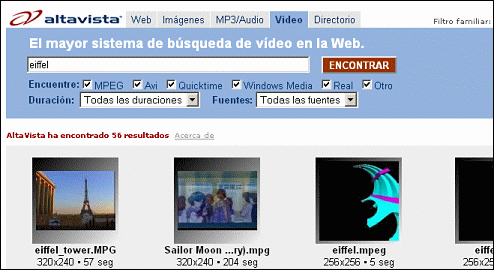
Altavista vídeoEl funcionamiento del buscador de vídeos es muy similar al de imágenes. Además de seleccionar la duración de los fragmentos buscados podemos especificar el formato de archivo preferido.
El panel de resultados es muy similar al de imágenes, aunque en este caso, al pulsar sobre la miniatura no nos llevará directamente al vídeo sino a la página en la que está incluido.
Altavista audio
El enlace a más información complementa el dato de la duración con otros acerca de la tasa de bits con la que se ha realizado el muestreo, lo cual nos da una idea de la calidad que podemos esperar si descargamos el archivo. |
 Un
detalle que no puede pasarnos por alto, especialmente si pretendemos
utilizar en algún momento la búsqueda en el aula,
es la presencia de lo que denominan filtro familiar que se encuentra
junto a las pestañas de los diferentes servicios. Su configuración
por defecto es activado y su misión es impedir que se puedan
mostrar imágenes no adecuadas.
Un
detalle que no puede pasarnos por alto, especialmente si pretendemos
utilizar en algún momento la búsqueda en el aula,
es la presencia de lo que denominan filtro familiar que se encuentra
junto a las pestañas de los diferentes servicios. Su configuración
por defecto es activado y su misión es impedir que se puedan
mostrar imágenes no adecuadas.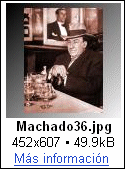 Una
vez realizada una búsqueda comprobamos que, junto a la miniatura
se presenta una información básica sobre el nombre
y tamaño de la imagen original y un enlace para obtener más
información.
Una
vez realizada una búsqueda comprobamos que, junto a la miniatura
se presenta una información básica sobre el nombre
y tamaño de la imagen original y un enlace para obtener más
información. 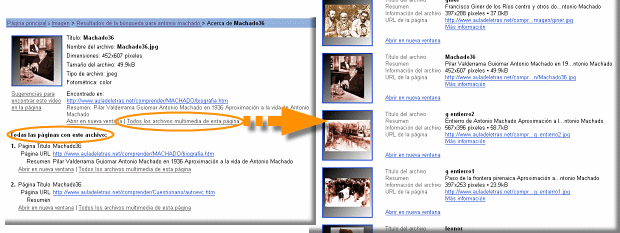





 En
la búsqueda de audio podemos, al igual que en la de vídeo,
seleccionar los tipos de archivo que deseamos localizar y su duración.
También ocurre igual que en la búsqueda de vídeo
y al pulsar sobre el enlace directo no se inicia la descarga del
audio, sino que nos lleva a la página en la que está
incluido.
En
la búsqueda de audio podemos, al igual que en la de vídeo,
seleccionar los tipos de archivo que deseamos localizar y su duración.
También ocurre igual que en la búsqueda de vídeo
y al pulsar sobre el enlace directo no se inicia la descarga del
audio, sino que nos lleva a la página en la que está
incluido.
|
 |
 |