Conexión a Internet mediante módem en LINUX
Configuración del acceso telefónico con Kppp
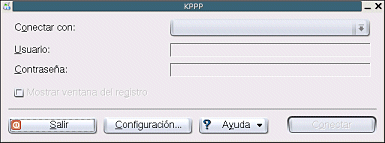 |
Kppp es un sencillo pero potente programa del escritorio KDE utilizado
para realizar conexiones a Internet en un estilo similar al "Asistente
de Conexión a Redes" de Windows. Puede usarse en cualquier otro
escritorio como Gnome, por ejemplo) . Permite crear conexiones a varios
proveedores de acceso, cada una de ellas con su configuración
propia, para después conectar mediante el proveedor deseado.
|
La primera vez que ejecutamos Kppp no podremos conectar porque aún
no tenemos definidos los datos de ningún proveedor, por lo que tendremos
que pulsar el botón  para suministrarle al programa los datos de nuestra conexión a Internet.
En la pestaña Cuentas se muestra la lista de las
conexiones que tengamos configuradas, por lo que inicialmente aparecerá
vacía y tendremos que pulsar el botón  para iniciar la configuración.
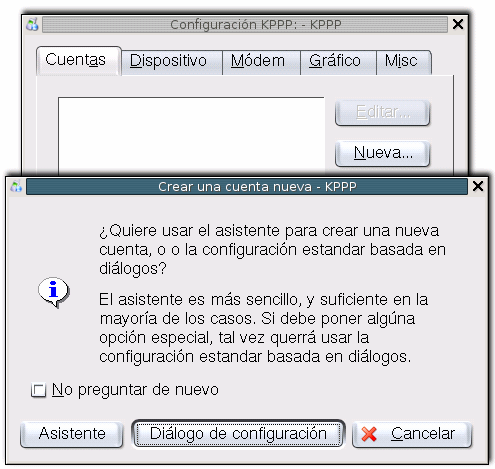
Aparecerá una ventana en la que se nos ofrecerá la posibilidad
de utilizar un Asistente para realizar la configuración, pero dado que
ese asistente depende de las configuraciones de paises que tiene prefijadas
y España no aparece en el listado no nos quedará más remedio
que introducir los datos de forma manual pulsando el botón 
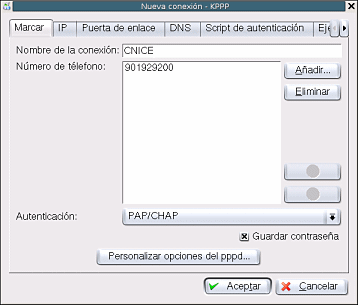
Vamos a mostrar como ejemplo la configuración de una cuenta con los
datos proporcionados por el CNICE para uno de sus usuarios.

Lo primero que tendremos que introducir será el número de teléfono
al que llamará nuestro módem y el nombre con el que identificaremos
esta conexión.
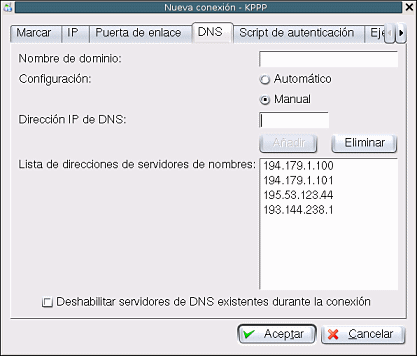
A continuación nos movemos a la pestaña DNS.
Aunque hay proveedores que pueden prestar el servicio de forma automatizada
lo habitual es que tengamos que especificar manualmente este dato, por lo que
deberemos marcar la opción  .
A continuación introduciremos en la caja de los datos
.
A continuación introduciremos en la caja de los datos  los datos que figuren en nuestra documentación y pulsaremos
  .
Consulta la instrucciones que te habrá suministrado tu proveedor para
comprobar si es de los que adjudica automáticamente la dirección
de servidores DNS puesto que en ese caso no sería necesario realizar
cambios.
.
Consulta la instrucciones que te habrá suministrado tu proveedor para
comprobar si es de los que adjudica automáticamente la dirección
de servidores DNS puesto que en ese caso no sería necesario realizar
cambios.
Bastaría con una única dirección, pero para prevenir posibles
caídas sería conveniente introducir, al menos, dos aunque Kppp
nos permite introducir más, por lo que en el ejemplo hemos incorporado
todas las que figuran en la comunicación del CNICE.
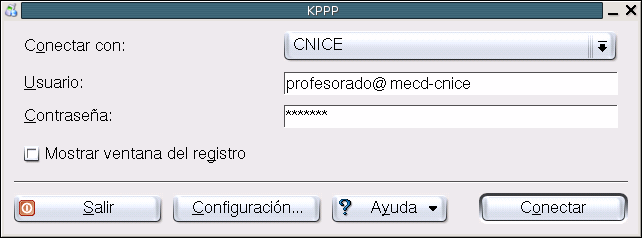
Tras pulsar  concluiremos la configuración y se nos mostrará la pantalla de
Kppp que vimos al principio, pero ya con un proveedor de acceso configurado
al que sólo le falta que le indiquemos el nombre de usuario y la contraseña
necesarios para que al pulsar el botón
concluiremos la configuración y se nos mostrará la pantalla de
Kppp que vimos al principio, pero ya con un proveedor de acceso configurado
al que sólo le falta que le indiquemos el nombre de usuario y la contraseña
necesarios para que al pulsar el botón  ,
que ya está activo, se incie todo el proceso de llamada y autentificación
para conectarnos a Internet.
,
que ya está activo, se incie todo el proceso de llamada y autentificación
para conectarnos a Internet.