Conexión a Internet a través de Windows XP
Nota: La información puede sufrir
alguna variación dependiendo de la versión de XP.
En este apartado te vamos
a enseñar a definir una conexión telefónica a redes. Esta
conexión será la que utilizarás para entrar en Internet.
1. Lo que necesitas
- En algunos casos, dependiendo del software que tengas preinstalado en
tu equipo, quizás necesites los discos o el CD-ROM de instalación
de Windows XP
- Línea telefónica conectada a un módem, que deberás
tener correctamente instalado según el manual propio del módem
- Los datos de tu cuenta de acceso a Internet, que te habrá proporcionado
tu proveedor.
2. Nueva conexión
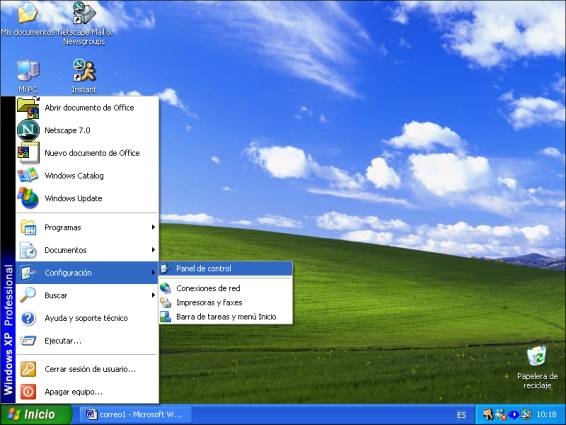
Tendrás que acceder al panel de control. Dependiendo de la configuración
de tu equipo puede ocurrir que la opción  aparezca directamente al pulsar sobre
  o que tengas que aparezca como una opción del menú
  tal como aparece en la siguiente imagen
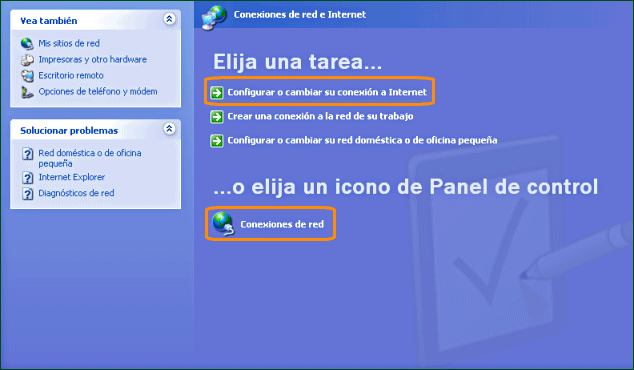
Pulsa sobre  y aparecerá un panel en el que podrás elegir para continuar cualquiera
de las dos opciones que aparecen marcadas en la imagen
y aparecerá un panel en el que podrás elegir para continuar cualquiera
de las dos opciones que aparecen marcadas en la imagen
- Si optas por
 aparecerá una pantalla de configuración con varias pestañas.
En la pestaña Conexiones tendrás que pulsar
sobre el botón
aparecerá una pantalla de configuración con varias pestañas.
En la pestaña Conexiones tendrás que pulsar
sobre el botón 
- Si utilizas
 tendrás que seleccionar la opción
  que aparecerá en la zona izquierda dentro del grupo Tareas
de red
que aparecerá en la zona izquierda dentro del grupo Tareas
de red
Tanto en uno como en otro caso se iniciará el asistente al que le indicaremos
que deseamos crear una nueva conexión pulsando el botón 
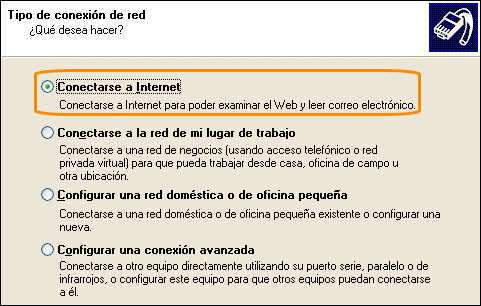
Si dispones de un CD suministrado por tu proveedor de acceso es posible que
no hayas tenido que hacer todos estos pasos, puesto que al ejecutarlo arrancará
su propio asistente y configurará el acceso. Por ese motivo vamos a dar
por supuesto que realizas una configuración manual con los datos que
te han proporcionado por escrito.
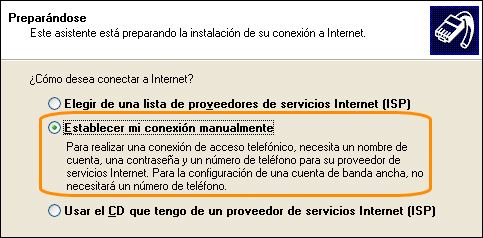
En los casos de ADSL y cable los proveedores suelen suministrar un CD de configuración
que automatiza el proceso, por lo que seguimos poniéndonos en el caso
más desfavorable de utilizar un módem y configurar manualmente
(en muchos casos también se suministran discos de instalación
para la conexión por módem aunque ya es menos frecuente puesto
que las promociones comerciales van en la línea de la banda ancha)
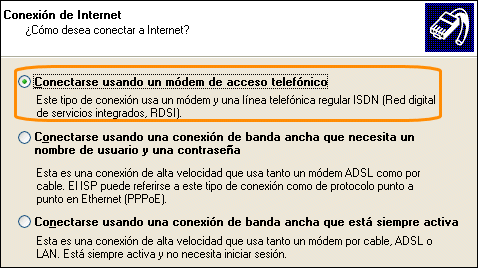
Una vez especificado el tipo de conexión que vamos a crear se le asigna
un nombre.
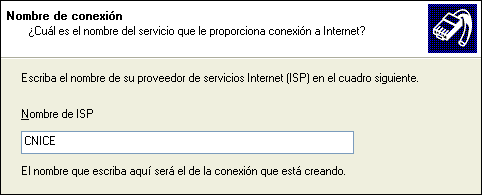
Indicamos el número de teléfono que se marcará.
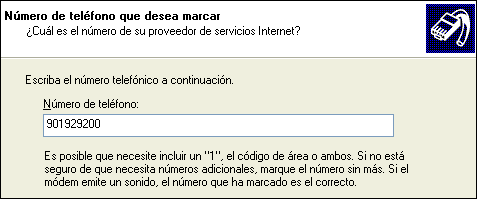
Si el módem está conectado a una centralita y se necesita marcar
un número para tomar línea habría que tenerlo en cuenta.
Cuando finalicemos la configuración podremos especificar
esta característica.
A continuación introduciremos el nombre de usuario y la contraseña
que nos ha proporcionado nuestro proveedor.
Los dos errores más frecuentes en este punto de la configuración,
que pueden llevarte a que no puedas conectarte a Internet, son:
- la confusión de los ceros que puedan aparecer en el nombre de usuario
o la contraseña con oes mayúsculas (o viceversa)
- teclear la contraseña en mayúsculas cuando nos la han suministrado
en minúsculas (o viceversa)
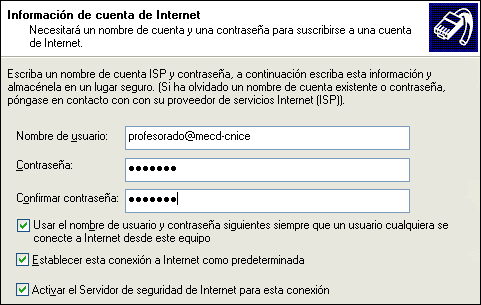
Para decidir si dejas marcada la primera casilla tendrás que valorar
si es conveniente que cualquier usuario que utilice el equipo pueda utilizar
el nombre de usuario y contraseña que acabas de introducir. Lógicamente
si se trata de tu ordenador personal no habrá problema, pero no sería
conveniente en un ordenador compartido en un centro, aunque ya empieza a ser
poco frecuente que un ordenador conectado por módem sea de uso común)
Es importante que, en un primer momento, dejes marcada la casilla  si no dispones de otro tipo de protección contra intrusos. Sin embargo,
dado que la protección de seguridad de Windows XP es una utilidad poco
potente, te recomendamos que, cuando consultes el capítulo dedicado a
los cortafuegos, lo desactives
y lo sustituyas por la utilidad que allí se describe u otra similar.
si no dispones de otro tipo de protección contra intrusos. Sin embargo,
dado que la protección de seguridad de Windows XP es una utilidad poco
potente, te recomendamos que, cuando consultes el capítulo dedicado a
los cortafuegos, lo desactives
y lo sustituyas por la utilidad que allí se describe u otra similar.
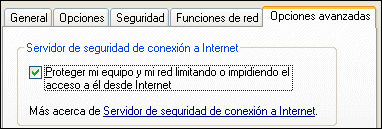
Para desactivar el cortafuegos de Windows XP tendrás que acceder a la
pantalla de configuración
y encontrarás la casilla correspondiente en la pestaña de Opciones
avanzadas.
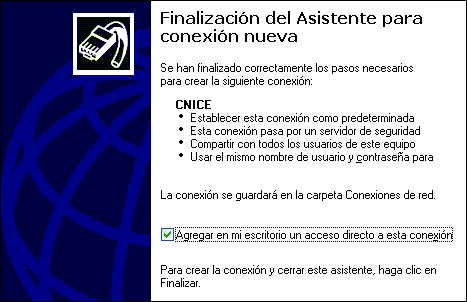
Con esto podemos dar prácticamente por finalizada la conexión,
siendo conveniente que situemos un acceso directo en el escritorio para que
nos resulte más cómoda la acción de conectarnos a Internet.
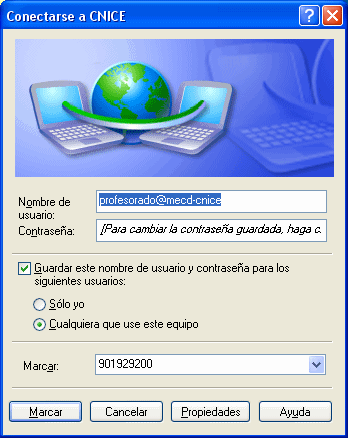 Cuando
pulsemos el icono
Cuando
pulsemos el icono  que hemos colocado en el escritorio se mostrará una pantalla de marcado
en la que aún podremos volver a especificar si deseamos que la conexión
sea accesible para todos o si deseamos modificar la contraseña.
que hemos colocado en el escritorio se mostrará una pantalla de marcado
en la que aún podremos volver a especificar si deseamos que la conexión
sea accesible para todos o si deseamos modificar la contraseña.
También tenemos aquí oportunidad de modificar las propiedades
de la conexión, bien porque comprobemos que nos hemos equivocado en algún
dato, o bien porque necesitamos indicarle al programa que necesita marcar un
número para acceder a la línea externa en los casos de conexión
a través de centralita.
Salir a través de centralita
Hay instalaciones en las que necesitamos marcar un número, habitualmente
el 0, para poder acceder a la línea externa. Si nuestro módem
está conectado a un punto de este tipo pulsaremos el botón  que nos llevará a una pantalla con varias pestañas.
Dentro de la pestaña General encontramos un bloque
dedicado al número de teléfono en el que tendremos que marcar
la casilla de verificación en la que tendremos que marcar la casilla
 .
.
Automáticamente se activará el botón  que pulsaremos para poder indicarle al programa lo que debe hacer para obtener
línea.
que pulsaremos para poder indicarle al programa lo que debe hacer para obtener
línea.
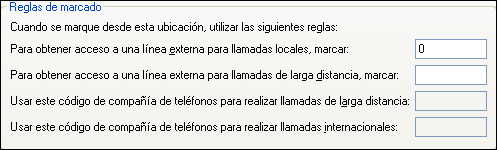 Accederemos
a una pantalla en la que pulsaremos el botón
Accederemos
a una pantalla en la que pulsaremos el botón  que nos dará acceso a una ventana en la que podremos indicar el número
necesario para acceder a la línea telefónica.
que nos dará acceso a una ventana en la que podremos indicar el número
necesario para acceder a la línea telefónica.