Conexión con router ADSL en Windows XP
Lo que necesitas
- Tarjeta de red Ethernet instalada en tu ordenador.
- Línea telefónica con capacidad para ADSL y acceso activado
por tu proveedor.
- Microfiltros: pequeños dispositivos que debes situar en las tomas
telefónicas para separar la transmisión de datos de la de
voz y evitar que se produzcan ruidos al hablar por teléfono. En conexiones
algo más antiguas es posible que existiera un split situado a la
entrada de la línea que realizaría la misma función,
pero dado que eso suponía la intervención de un técnico,
la mayoría de los proveedores han adoptado el sistema de microfiltros
que no necesitan instalación.
- Datos para la configuración del módem/router. En algunos casos la configuración vendrá establecida de fábrica y no será necesario tocarla, aunque también es posible que se suministre un CD con un asistente de instalación o una documentación escrita en la que se indique la dirección IP pública que habrá que asignarle al router. Dependerá pues de cada proveedor.
- Los datos de tu cuenta de acceso a Internet, que te habrá proporcionado tu proveedor, entre los que se indicará la IP pública, las direcciones de los servidores DNS y las instrucciones para adjudicar direcciones a cada ordenador conectado al router.
Configurar el puesto
El dispositivo que se encargará en nuestro equipo de la transimisión de datos será nuestra tarjeta de red, por lo que los pasos necesarios para configurar el puesto para acceder a Internet tienen que ver con la configuración de dicho dispositivo para que se conecte adecuadamente al módem / router, que será el que realmente se encargue de mantener la conexión con Internet.
MUY IMPORTANTE: Dependiendo de los proveedores, los tipos de dispositivos y la configuración por defecto de los mismos es posible que varíen los procedimientos de configuración necesarios. Lo que se describe es un procedimiento general para realizar la configuración manual, pero es muy importante que atiendas prioritariamente a las instrucciones que te haya suministrado tu proveedor de conexión ADSL.
Los datos que utilizaremos en nuestro ejemplo son los siguientes:
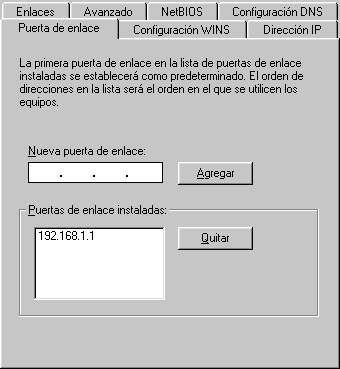
- El router tiene adjudicada la dirección IP interna 192.168.1.1
- Queremos adjudicarle a nuestro puesto la IP interna 192.168.1.5
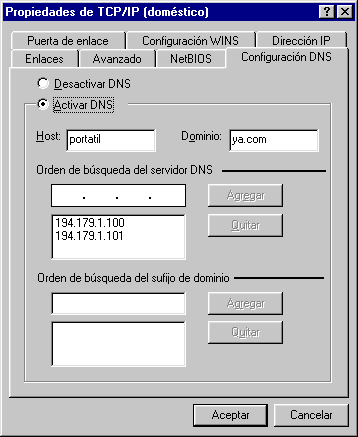
- Los servidores DNS que utilizaremos serán 194.179.1.100 y 194.179.1.101
Lógicamente, al configurar tu equipo tendrás que utilizar los datos que correspondan a tu red.
- Pulsa con el botón derecho sobre
 y elige Propiedades en el menú que se despliega.
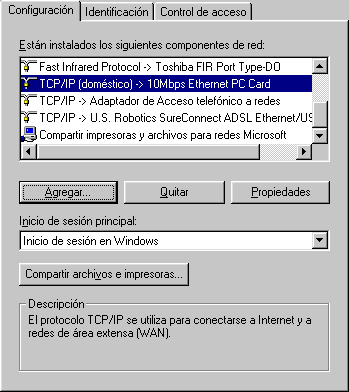
 - En la pestaña Configuración selecciona
el protocolo TCP/IP correspondiente a tu tarjeta de red y pulsa el botón
 (Si tiener varios indicadores de protocolos TCP/IP, que es lo más
probable, el de la tarjeta será aquel en el que figure la denominación
ethernet)
(Si tiener varios indicadores de protocolos TCP/IP, que es lo más
probable, el de la tarjeta será aquel en el que figure la denominación
ethernet)
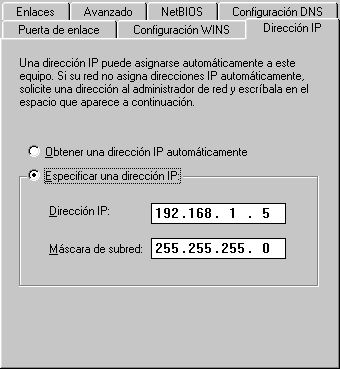
- Establecemos la dirección IP que tendrá este equipo dentro
de la red y la máscara de subred.
Esto se puede hacer de dos formas. Empezaremos por la más cómoda que consiste en aprovechar el servidor DHCP (Dynamic Host Control Protocol) que incorporan muchos modelos de router, cuya misión es la de repartir automáticamente direcciones a los equipos que estén conectados físicamente a él. Como las tarjetas lanzan a la red una señal de presencia en cuanto se activan esta será una forma muy cómoda para que nuestro equipo adquiera una dirección IP automáticamente.
Sin embargo, aunque esto es muy cómodo puede ocurrir que tu router no incorpore esta prestación o que prefieras decidir exactamente qué dirección tendrá cada equipo de tu red para lo que se utiliza la configuración manual. Utilizando el valor 255.255.255.0 para la máscara de subred le indicamos a la tarjeta de red que podrá interpretar que pertenecen a su misma red los ordenadores cuyas direcciones IP empiecen por los tres primeros valores iguales que el suyo, pudiendo ser el último valor cualquiera entre 0 y 255.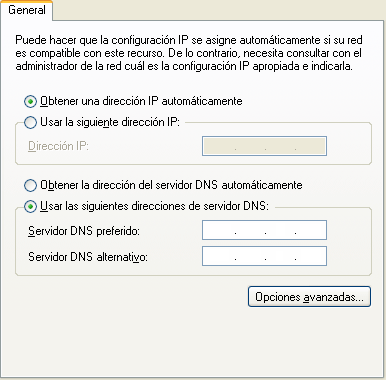
Esta dirección IP es privada y no es accesible desde el exterior. El único dispositivo que accede al exterior es el módem / router que se encarga de recoger las peticiones de los diversos ordenadores que están conectados a él, transmitirlas a Internet y luego devolver los resultados al ordenador que le hizo la petición.
Teniendo en cuenta lo anterior es imprescindible que el valor de la dirección IP que le adjudiquemos a nuestra tarjeta de red tiene que estar dentro de la misma subred que la IP del módem router, por lo que con la máscara que hemos establecido sus tres primeros valores deberán ser los mismos. Si nos equivocamos y no lo hacemos así nuestra tarjeta no será capaz de "ver" al router y no podrá comunicarse con el resto de los equipos de la red ni salir a Internet.
En este ejemplo adjudicamos el valor 192.168.1.5 porque el router tiene adjudicada la dirección 192.168.1.1 como IP privada para su trabajo dentro de la red.
- Pasamos a la pestaña de Configuración DNS
donde marcamos

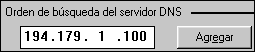 Podemos indicar los datos que nos apetezca para los campos Host
y Dominio pero lo importante es que vayamos introduciendo
las direcciones que nos haya suministrado nuestro proveedor y pulsando el
botón
Podemos indicar los datos que nos apetezca para los campos Host
y Dominio pero lo importante es que vayamos introduciendo
las direcciones que nos haya suministrado nuestro proveedor y pulsando el
botón  .
.
El resultado final será una pantalla en la que habremos podido introducir hasta tres direcciones de servidores DNS.
- Pasamos a la pestaña Puerta de enlace e indicamos
aquí la dirección IP de nuestro módem/router ADSL.
La IP que introducimos es la privada que se utiliza para identificarse dentro
de la red local, no la pública que es la que utilizará para
identificarse en Internet.
- Cuando pulsemos
 para cerrar las ventanas de introducción de datos y nuevamente
para completar la configuración el programa nos indicará que
hay que reiniciar Windows para que poder utilizar la nueva configuración.
Si todo ha ido correctamente, al reiniciar el sistema tendremos activa nuestra
conexión a Internet para acceder a cualquiera de los servicios disponibles.
para cerrar las ventanas de introducción de datos y nuevamente
para completar la configuración el programa nos indicará que
hay que reiniciar Windows para que poder utilizar la nueva configuración.
Si todo ha ido correctamente, al reiniciar el sistema tendremos activa nuestra
conexión a Internet para acceder a cualquiera de los servicios disponibles.