Configurar una cuenta de correo
Para ver cómo se realiza la configuración de una cuenta de correo en los diferentes programas vamos a utilizar los datos de una usuaria imaginaria de forma que podamos contar con una referencia.
- Nombre real:
- Marina Gómez Salgado
- Dirección de correo:
- mags0012@roble.cnice.mecd.es
- Nombre de usuario / Nombre de cuenta:
- mags0012
- Contraseña:
- gado13
- Servidor POP:
- roble.cnice.mecd.es
- Servidor SMTP:
- hermes.cnice.mecd.es (requiere autenticación)
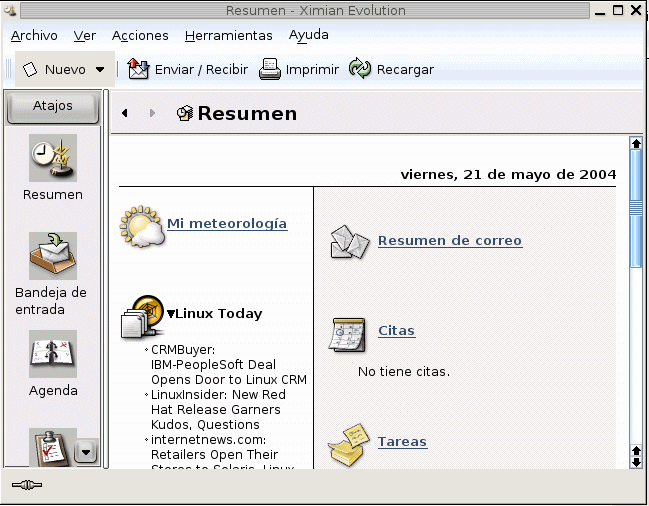
La primera vez que arranques Ximian Evolution aparecerá un asistente que te invitará a configurar una cuenta de correo. Cuando vuelvas a necesitar configurar una cuenta tendrás que llamar al asistente y seguir sus instrucciones tal cómo se indica a continuación:
 Utiliza
la opción de menú Herramientas Utiliza
la opción de menú Herramientas  Configuración
 |
|
También nos brinda la opción de establecer una dirección de respuesta diferente a la que se utiliza para hacer el envío. |
  Ahora
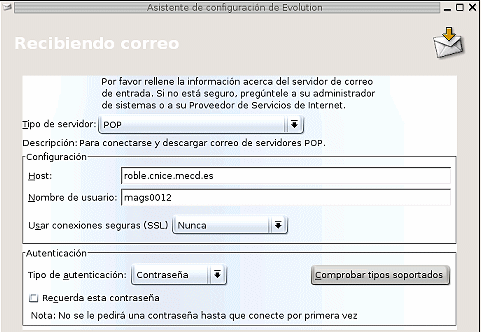
nos solicita el nombre del servidor de correo entrante. Ahora
nos solicita el nombre del servidor de correo entrante.
Si tu servidor es de tipo IMAP este sería el momento de indicarlo aunque, como ya vimos en la introducción, son muy escasos los proveedores que ofrecen este tipo de acceso y de hecho está marcada por defecto la opción POP. Nos ofrece también la posibilidad de especificar si nuestro servidor utiliza conexiones seguras. Recuerda lo que comentamos acerca de que la autenticación de contraseña segura es un método que no suele utilizarse en casi ningún proveedor, por lo que esa opción debería permanecer desmarcada salvo instrucciones expresas en contra. El procedimiento que suelen utilizar los proveedores para comprobar la identidad es el que se denomina Contraseña, por lo que lo normal es que todo funcione correctamente si lo dejas así. De todas maneras, si tienes activa la conexión a Internet puedes pulsar el botón |
|
Ten mucho cuidado con la opción Dejar mensajes en el servidor, puesto que puedes hacer que se llene tu buzón y entonces no podrías recibir nuevos mensajes hasta que no lo vaciaras. |
|
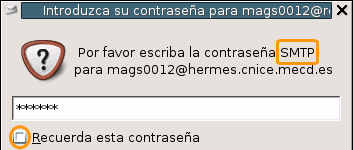
En cuanto marquemos la casilla "El servidor requiere autenticación" se activará la zona inferior de la pantalla. Lo habitual es que la autenticación que utilizan los servidores no utilice métodos de encriptación, siendo la que se marca por defecto como Plain aunque si no estás seguro y dispones de conexión a Internet en este momento puedes pulsar Tal como te indicamos respecto al correo entrante, dependiendo de que estés configurando la cuenta en un ordenador de uso personal o colectivo te interesará o no marcar la casilla para recordar la contraseña, ya que con la contraseña memorizada cualquiera podría acceder a tu correo y enviar mensajes en tu nombre. |
|
Es importante que no confundas el uso de conexiones seguras con la necesidad de autenticación para el envío. Aunque la mayoría de proveedores exigen autenticación para el envío (y lógicamente para la recepción) son muy pocos los que utilizan métodos de seguridad para comprobar el nombre de quien consulta el buzón entrante o quien realiza un envío, por lo que si seleccionas un método de conexión segura sin necesidad de hacerlo te encontrarás con que el servidor no es capaz de reconocer tu contraseña y no podrás utilizar el correo. Salvo indicación expresa en las instrucciones de tu servidor deberás dejar esta opción en Nunca. |
|
Con este paso queda prácticamente configurada la cuenta de correo, aunque aún nos ofrecerá alguna pantalla más para completar algunos aspectos.
|
|
|
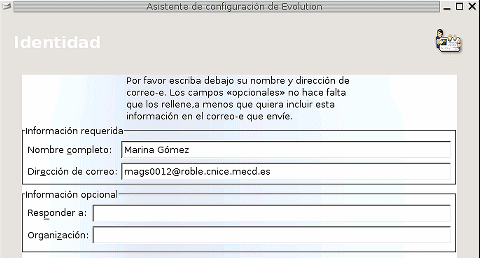
 Se inicia el asistente y lo primero que nos pide son los datos de identidad: nuestro nombre real y la dirección de correo electrónico.
 y cuando finalice la comprobación verás que en el desplegable sólo podrás seleccionar aquellos que estén soportados por el servidor. En cuanto al recuerdo de la contraseña, dependiendo de que estés configurando la cuenta en un ordenador de uso personal o colectivo te interesará o no marcar la casilla para recordar la contraseña, ya que con la contraseña memorizada cualquiera podría acceder a tu correo y enviar mensajes en tu nombre.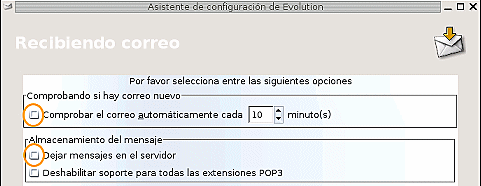
 Ahora nos permite configurar algunas opciones de la recepción de mensajes.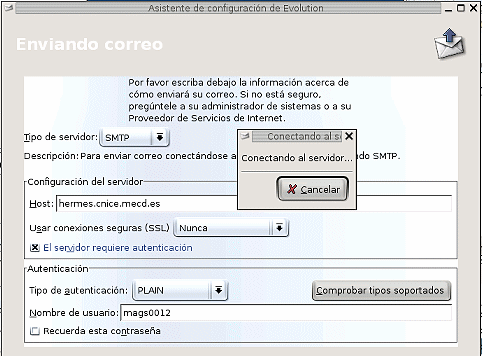
 Para el envío de correo tendremos que especificar el nombre del servidor y nuestro nombre de usuario.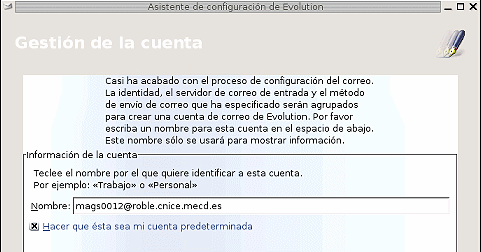
 Ahora nos pide un nombre para identificar la cuenta y da la posibilidad de que sea esta la cuenta predeterminada.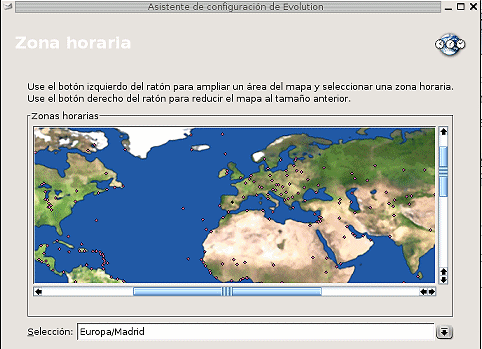
 Lo siguiente que nos muestra el programa es un mapa para seleccionar la zona horaria. Tras pulsar el botón
  damos por concluida la configuración.
|
|
|
|
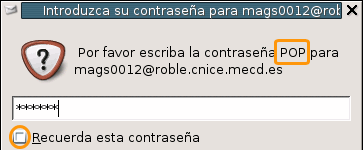
Dependiendo de que estés configurando la cuenta en un ordenador de uso personal o colectivo te interesará o no marcar la casilla para recordar la contraseña, ya que con la contraseña memorizada cualquiera podría acceder a tu correo y enviar mensajes en tu nombre. |
|
|
Contraseña del servidor POP |
 |
Contraseña del
servidor SMTP |
 |


|
 |
 |