El entorno general de Ximian Evolution
Aunque hemos incluido Ximian Evolution dentro del grupo de herramientas de correo podemos decir que es más que un programa gestor de correo electrónico. De hecho, la descripción que se hace del programa en la ayuda del mismo, lo cataloga como una herramienta de "groupware" entendiendo como tal la aplicación que reune en un programa prestaciones de productividad tales como la gestión de correo, una libreta de direcciones, un gestor de tareas y un calendario que permite sincronizar el trabajo con el de otros miembros de un grupo
Cuando completamos por primera vez la configuración del programa se nos muestra como entorno general la llamada pantalla de resumen.
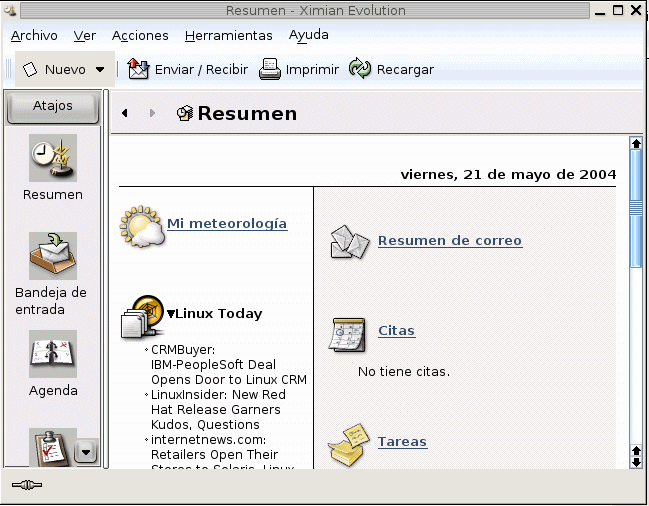
La zona izquierda muestra la llamada barra de atajos en la que aparecen unos botones que dan acceso a las principales funciones del programa. En la zona central se muestra el resumen que incluye una información meteorológica, las cabeceras servidas por un proveedor de noticias predeterminado, el acceso al resumen de correo, las citas y las tareas.

 Configuración y selecciones la pestaña Meteorología de la sección Configuración del resumen para intentar localizar tu ciudad o alguna próxima y añadirla al listado de información meteorológica, eliminando la que aparece por defecto.
Por otra parte, dado que los grados Fahrenheit no son nuestra unidad de medida habitual indícale al programa que utilice grados Celsius para informarnos de las temperaturas.
En cuanto te situes sobre el texto Resumen que aparece en la barra superior verás que se convierte en un botón  cuya pulsación despliega de forma temporal un listado con todas las carpetas, tanto las de correo, como las de citas, agenda, contactos, etc.
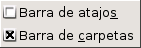 Si prefieres mantener una apariencia más similar a la que habitualmente puede tener un gestor de correo puedes ocultar la barra de atajos y mostrar de forma permanente la barra de carpetas. Para hacerlo tienes que acudir al menú Ver y sustituir la configuración por defecto por la que aparece en la figura. El resultado será similar a lo que aparece en otros gestores de correo.
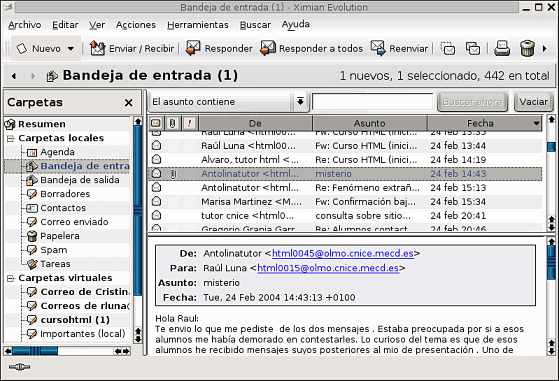
Utiliza el boton para visualizar momentáneamente el listado de carpetas y acceder a alguna de ellas. Una vez en la que hayas elegido utiliza el botón que se genera a partir de su nombre para cambiar nuevamente de carpeta.
Modifica las preferencias de presentación para que se mantenga constantemente visible la barra de carpetas y se oculte la barra de atajos. Compara el aspecto y opta finalmente por el que más se ajuste a tus gustos personales.
Explora las posibilidades que ofrecen la  y las
y las 
|
 |
 |
