La libreta de contactos
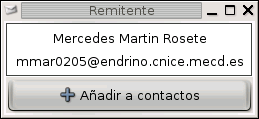 Evolution no incorpora de forma automática las direcciones a la libreta de contactos al responder a un mensaje, pero contamos con la opción de pulsar con el botón derecho y elegir en el desplegable la opción
 que nos presentará una ventana para aceptar los datos que el programa recoge.
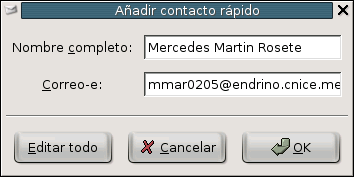 |
Cuando pulsamos Añadir a contactos se muestra una pantalla de confirmación que nos muestra los datos de una forma aparentemente correcta. |
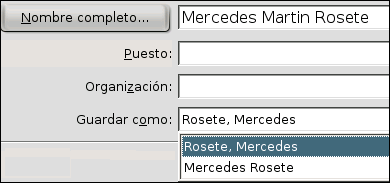 Sin embargo, en la versión 1.4 que se ha utilizado para esta documentación, se considera un único apellido lo cual hace que tengamos un serio problema cuando el remitente ha puesto su nombre y dos apellidos.
Podemos comprobarlo pulsando el botón  en la pantalla de confirmación y veremos que las opciones que nos ofrece a la hora de almacenar el contacto son en ambos casos incorrectas, ya que considera que la última palabra de la cadena es el apellido y sería con ese apellido con el que ordenaría alfabéticamente el contacto.
No nos queda más remedio que corregir manualmente la situación colocando el primer apellido para que el contacto se ordene de forma adecuada.
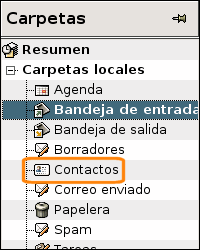
 Para acceder a la libreta de contactos puedes hacerlo utilizando el botón que aparece en la barra de Atajos.
Si tienes a la vista la barra de carpetas encontrarás también allí un acceso
Una tercera opción es que pulses sobre el botón que indica la posición en la que nos encontramos que desplegará la barra de carpetas.


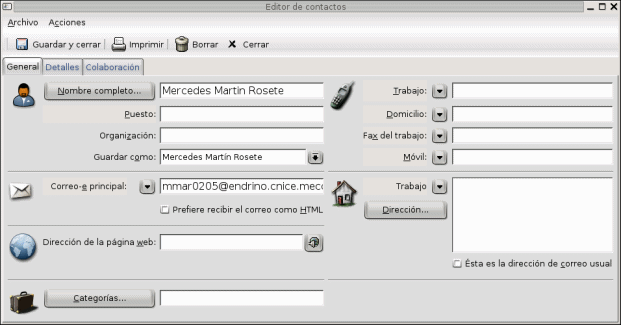
Una vez en la libreta de contactos encontraremos un listado con todos los contactos disponibles. Un doble clic sobre cualquiera de ellos nos dará acceso a la ficha de modificación de datos. Esta ficha tiene capacidad para recoger múltiples datos acerca de la persona que estamos incorporando a nuestra libreta de direcciones.
Pulsando con el botón derecho sobre cualquiera de los contactos se despliega un menú en el que disponemos de la opción Enviar un mensaje al contacto.
Cuando estemos redactando un mensaje, al escribir en el campo  el tercer caracter, tanto del nombre como de la dirección el programa nos desplegará una ventana con todos los contactos almacenados que empiecen por esas tres letras.
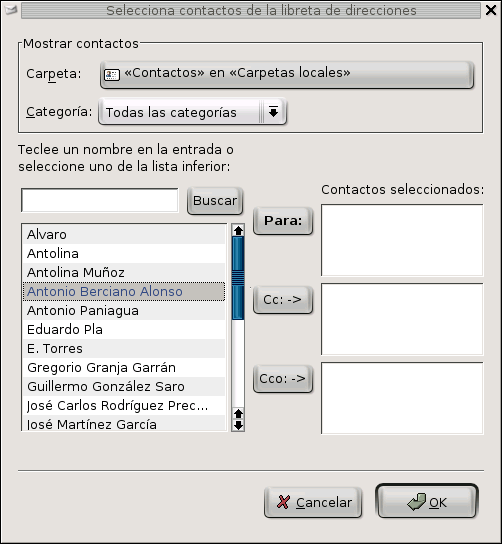
Si en lugar de escribir prefieres simplemente pulsar el botón se abrirá una ventana con la lista completa de contactos para seleccionar los destinatarios.
Las listas de contactos
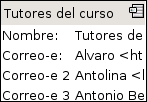 En el listado de direcciones vemos que algunas direcciones presentan un icono
  cuya misión es recordarnos que esa ficha no es individual sino que se trata de un destinatario colectivo, esto es, incluye varias direcciones. Es lo que en Evolution se denomina Lista de contactos. En cuanto te fijas un poco más en el resumen de la ficha compruebas que aparece más de una dirección de correo electrónico.
Cuando necesite enviar el mismo mensaje a los miembros de la lista no necesitaré confeccionarla uno a uno, sino que eligiendo este único destinatario colectivo el programa se encargará de realizar el envío a todos los miembros.
Para crear una nueva lista se pulsa el desplegable  que acompaña al botón Nuevo que tendrá diferentes aspectos según la zona de trabajo de Evolution en la que nos encontremos en ese momento:


 . Seleccionamos
  y aparecerá la ventana de edición de listas.
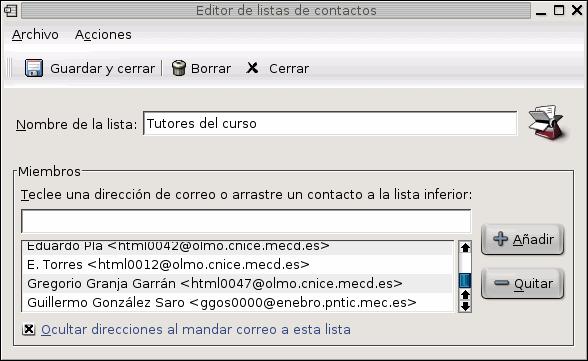
Lo primero que haremos será adjudicarle a la lista un nombre para identificarla entre todos los contactos.
A continuación llenaremos la lista con las direcciones necesarias. Si se trata de direcciones que ya estaban en nuestra libreta de contacto podremos irlas arrastrando desde el panel general.
Para poder arrastrar las direcciones es necesario que modifiques el tamaño de la ventana principal de Evolution, ya que si ocupa la pantalla completa pasará a primer plano en cuanto pulsemos sobre una dirección y no podremos soltarla en el editor de listas.
Un dato a tener en cuenta es que el tratamiento de privacidad respecto a las listas viene dado por el comportamiento por defecto que adopta el programa:  . Si quieres que los miembros de la lista conozcan las direcciones de los otros destinatarios tendrías que desmarcar esta casilla.
Si en algún momento necesitamos completar o corregir los datos de cualquier ficha, tanto individual como de lista de contactos, que tengamos en nuestra libreta bastará con hacer un doble clic sobre ella. Para borrarlas utilizaremos la tecla  .
.
|
 |
 |
