Localizar y organizar mensajes
A medida que se va ampliando el círculo de contactos también va creciendo el número de mensajes que llegan a nuestro buzón, almacenándose en la bandeja de entrada. Esta situación acaba por provocar que sea bastante difícil manejar los mensajes y, sobre todo, localizar los mensajes que nos interesan. Vamos a ver los procedimientos más simples para catalogar y localizar los mensajes.
La organización por defecto de los mensajes recibidos es por la fecha, colocándose los últimos al final de la lista. En la ventana de cabeceras veremos que cada columna está encabezada por un botón sobre el que podemos pulsar.


Pulsa sobre el botón fecha y comprueba cómo se invierte la ordenación de los mensajes, cambiando también la dirección de la flecha que indica sentido de la misma: ascendente o descendente.
Al igual que la fecha también podemos pulsar en el resto de los botones que encabezan las diferentes columnas. Posiblemente el más útil para localizar mensajes será  ya que nos presentará agrupados todos los mensajes recibidos de una persona. No podemos dejar de tener en cuenta que si esa persona utiliza diferentes cuentas su configuración puede ser distinta en cada caso por lo que sus mensajes aparecerán en varios grupos como si se tratara de distintos remitentes.
Lógicamente, si nos encontramos en la carpeta de enviados tendremos que pulsar  para agrupar los mensajes en función de los destinatarios a los que los hemos enviado.
Una vez localizados los mensajes es posible que necesitemos dar un paso más para organizarlos. Lo más lógico será mantener la ordenación por fechas, entre otras cosas porque los mensajes nuevos se irán añadiendo al final de la lista aplicando el criterio de fechas.
Supongamos que consideras que sería interesante poder disponer de todos los mensajes de una persona accesibles en una carpeta. Está claro que lo primero que necesitamos es crear la carpeta pero, antes de continuar es importante que diferenciemos dos tipos de carpetas con los que puede trabajar Evolution:
 Las carpetas locales
- Se trata de directorios creados en el el disco del usuario
- Las carpetas virtuales
- Aunque podemos consultarlas como carpetas desde Evolution no se trata de directorios reales, sino que son el resultado de aplicar una consulta a una carpeta local, mostrando todos los resultados contenidos en la misma que cumplen una determinada condición. Por ejemplo: todos los mensajes de un usuario podrían estar físicamente en la bandeja de entrada, pero podemos disponer de una carpeta virtual en la que los mostramos separados del resto.
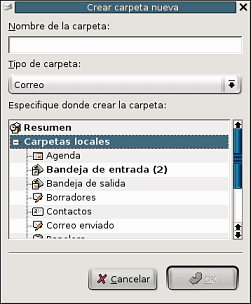
Empezaremos por crear una carpeta local y para hacerlo utilizaremos el menú Archivo  Carpeta Carpeta nueva. Si tienes a la vista la barra de carpetas también podrás hacerlo situándote sobre la carpeta "madre" y utilizando el botón secundario elegir Carpeta nueva en el menú contextual que se despliega.
En realidad es indiferente el punto desde el que hayas llamado a la creación de carpetas ya que, en cualquier caso bastará con que marques la carpeta o la categoría Carpetas locales para que la nueva carpeta se cree colgando de esa zona.
Indicamos que se trata de una carpeta de correo y le adjudicamos un nombre antes de pulsar  . A partir de este momento ya disponemos de la nueva carpeta para archivar los mensajes en la misma.
- Organiza los mensajes por remitente.
- Como aparecen todos contiguos pincha en el primer mensaje del remitente seleccionado. Desplázate hasta que aparezca el último mensaje de ese remitente y antes de hacer clic sobre el mismo pulsa la tecla Mayúsculas y mantenla pulsada mientras haces el clic.
- Habrán quedado marcados todos los mensajes de ese remitente y ahora, pulsando con el botón secundario podrás optar entre
 y
y  y seleccionar la carpeta en la que quieres almacenarlos.
- Si tienes a la vista la barra de carpeta podrías haber movido (no copiado) los mensajes arrastrándolos hasta la carpeta deseada.
Lo que hemos hecho en los pasos previos es un procedimiento válido pero existe una posibilidad muy interesante trabajando con carpetas virtuales que hace que el programa automatice el trabajo seleccionando los mensajes y creando las carpetas virtuales correspondientes. Lo veremos con más detalle en el apartado dedicado a los filtros.
|
 |
 |
