El entorno general de Correo y noticias Mozilla
El procedimiento más habitual para acceder al gestor de correo y noticias de Mozilla es mediante la opción de menú Ventana  Correo y noticias o bien utilizando el icono correspondiente que tenemos presente en la barra de estado de cualquier componente de la suite.
La primera vez que accedamos nos preguntará si queremos convertir Mozilla en nuestro gestor de correo predeterminado y se lanzará el asistente para la creación de una cuenta.
En la ventana que se muestra hay ya configuradas tres cuentas de correo y las carpetas locales que el programa crea automáticamente.
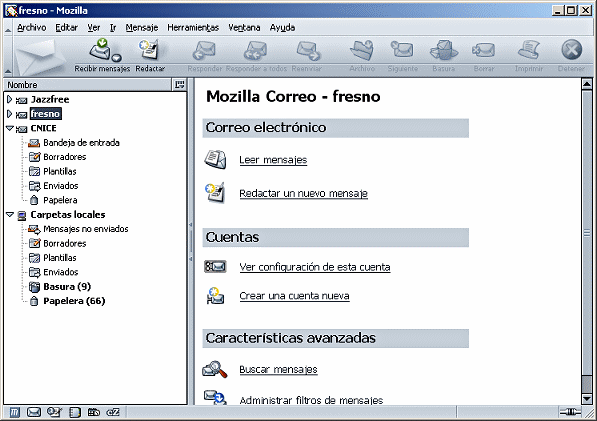
La barra de título nos informa de la cuenta o carpeta en la que estamos situados, y bajo ella aparece la barra de menús y la de herramientas.
Es muy probable que en tu barra de herramientas original no aparezcan los iconos 

 que se muestran en la captura que acabas de ver, puesto que no aparecen por defecto sino que se ha indicado que se mostraran indicándolo en el menú Editar Preferencias Correo y noticias. Como en cualquier otro programa los diferentes iconos podrán presentarse activados o desactivados según las diversas situaciones del programa.
 Además de que los iconos pueden configurarse para presentar o no el texto indicativo de su función podrás obtener un mensaje emergente que te la indicará si detienes el ratón, sin pulsarlo, sobre cualquiera de los iconos.
La zona principal de la pantalla aparece dividida en el listado de cuentas con sus correspondientes carpetas en la zona izquierda y la zona principal en la que se podrán mostrar los mensajes cuando se haya marcado una carpeta específica o bien las operacione más habituales cuando lo que hay señalado es sencillamente una cuenta.

En la barra de estado, además de los iconos de acceso a las otras aplicaciones, veremos aparecer la información sobre los procesos que se están realizando, la imagen animada  que indicará que se está produciendo una transferencia o un intento de contacto con el servidor. la información acerca de la cantidad de mensajes
  existentes en la carpeta en la que nos encontramos y un icono, que aparece en la esquina inferior derecha, que nos indicará si estamos conectados
  o desconectados
  de Internet.

Explorar el significado de los diferentes iconos de la barra de herramientas
Modificar las preferencias de presentación en mediante la opción de menú Editar Preferencias modificando opciones en el apartadoCorreo y noticias y el subapartado Ventanas.
|
 |
 |
