La libreta de direcciones
Ya hemos indicado al ver la forma de responder a un mensaje que cada vez que enviábamos una respuesta la dirección del destinatario se añade a la libreta de direcciones. Para acceder a la misma puedes hacerlo desde el menú Ventanas  Libreta de direcciones, pulsando el icono correspondiente en la barra de componentes de la suite
  o, si lo prefieres, mediante la pulsación de teclas CTRL+5.
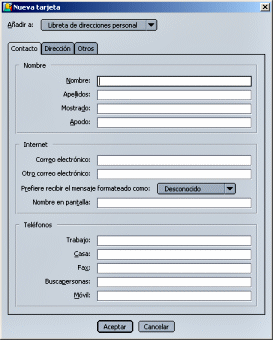 Una vez en la libreta de direcciones lo primero que podemos hacer es pulsar el icono
  que nos dará paso a una ventana para poder completar una ficha del nuevo contacto. Esta ficha tiene capacidad para recoger múltiples datos acerca de la persona que estamos incorporando a nuestra libreta de direcciones.
Originalmente el programa incorpora todas las nuevas fichas a lo que denomina Libreta de direcciones personal, aunque podemos crear diferentes libretas de forma que cada ficha aparezca donde realmente le corresponde.
Para crear una nueva libreta de direcciones tendremos que acudir al menú Archivo Nuevo Libreta de direcciones ya que no tenemos ningún icono que nos permita realizar la operación directamente.
Para poder guardar una ficha en una carpeta ésta tiene que estar creada previamente, aunque siempre podremos guardarla en la libreta personal y reorganizar las fichas con posterioridad, creando las carpetas necesarias y arrastrando y soltando las fichas en la carpeta que queramos.
En la imagen siguiente puedes ver una libreta de direcciones con multitud de nuevas libretas creadas para organizar las direcciones.
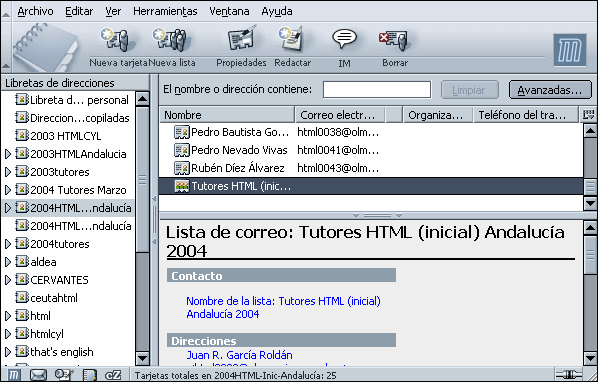
En el listado de direcciones aparecen dos tipos de iconos: uno que nos indica que se trata de una ficha individual  y otro que sirve para representar lo que denominamos Lista de correo
  . De hecho en la imagen está marcada una lista de correo y se ve que en la zona superior no aparece ninguna dirección de correo junto al nombre, pero en la zona inferior vemos como la denominación de la lista da paso a un listado en el que aparecerán los nombres y direcciones de todos los miembros de la misma.
Cuando necesite enviar el mismo mensaje a los miembros de la lista no necesitaré confeccionarla uno a uno, sino que eligiendo este único destinatario colectivo y el programa se encargará de realizar el envío a todos los miembros.
 Para crear una nueva lista se pulsa el botón
  y aparece una ventana para introducir los datos.
Le indicamos al programa la libreta en la que queremos guardar la lista, el nombre de la misma y pasamos a introducir las direcciones de los miembros de la misma. Si se trata de direcciones que ya estaban en nuestra libreta de direcciones se irán autocompletando a medida que escribamos y podremos seleccionarlas con un simple clic sin necesidad de escribirlas completamente.
La descripción puede ser un dato complementariro interesante , aunque lo habitual es que el nombre de la lista sea ya lo suficientemente significativo.
Si en algún momento necesitamos completar o corregir los datos de cualquier ficha, tanto individual como de lista de correo, que tengamos en nuestra libreta bastará con hacer un doble clic sobre ella o bien pulsar sobre el icono  teniéndola señalada. Para borrarlas utilizaremos el icono
 o, más rápidamente, la tecla
  .
.
|
 |
 |
