Recibir correo
Una vez que hemos hecho un envío de correo nos queda completar el servicio consultando nuestro buzón, para lo cual basta con pulsar sobre  En caso de que tuviéramos configuradas varias cuentas la pulsación sobre el icono realiza la consulta de todas ellas, mientras que si quisiéramos consultar sólo una tendríamos que pulsar sobre la flechita para elegirla en el desplegable que aparece.
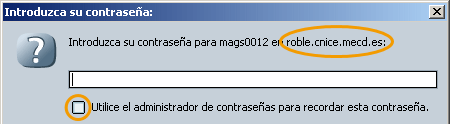 Si se trata de la primera ocasión en la que consultamos el buzón nos pedirá que suministremos la contraseña para identificarnos ante el servidor. La contraseña que utilicemos se guardará temporalmente durante esta sesión de trabajo, pero si no le indicamos al programa que la memorice, cuando cerremos el programa se borrará y volverá a aparecer la petición la próxima vez que arranquemos el programa e intentemos consultar el buzón.
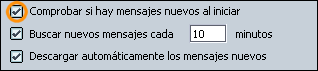 Para que no tengamos que preocuparnos de consultar periódicamente el buzón el programa se configura por defecto con las siguientes opciones que puedes modificar accediendo mediante el menú Editar
  Configuración de cuentas de correo y noticias o
  a la sección Configuración del servidor. La primera opción tiene su cierta importancia si te conectas mediante módem, ya que si la dejamos marcada el programa intentará consultar el buzón para lo que lanzará la conexión telefónica si en ese momento no hay acceso a Internet. Si no estuviera marcada el intento de conexión se produciría únicamente cuando pulsáramos en los iconos
  o
o
Además, en la zona correspondiente al listado de cuentas se modificarán los iconos de la cuenta que ha recibido los mensajes, se pondrá en negrita su nombre y te indicará en un paréntesis la cantidad de mensajes no leídos que tienes en la misma. Si contamos también con que la configuración por defecto incluye la reproducción de un sonido cuando llegan mensajes nuevos está claro que si no te das cuenta va a ser porque no quieras. |
|
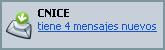 En caso de que tengamos mensajes nuevos aparecerá una comunicación emergente en la zona inferior derecha de la pantalla que se ocultará al cabo de unos segundos para dejar un icono cuyo texto desplegable nos informará de la cantidad de mensajes nuevos en una determinada cuenta de correo.
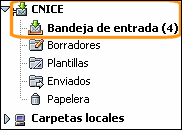
Cuando nos situemos en la bandeja de entrada y apuntemos sobre un mensaje veremos una vista previa en la zona inferior de la pantalla. Si deseamos ver el mensaje en una ventana independiente lo haremos con un doble clic sobre su referencia en el listado.

Si tienes has establecido contacto con alguna persona para intercambiar correspondencia puedes aprovechar ahora para completar la panorámica del servicio enviando y recibiendo mensajes.
Si tienes prisa y no quieres tener que esperar el mensaje de tu corresponsal puedes hacerte el autoenvío tal como te sugerimos en la práctica anterior. Si has optado por enviar el mensaje al servicio de eco de Rediris el mensaje que habrás recibido estará encabezado por el siguiente texto, y le seguirán todas las cabeceras y el cuerpo de tu mensaje original.
Hola,
Acabas de enviar un mensaje al Servidor Echo de RedIRIS, la estafeta de correo que ha realizado esta operacion ha sido "chico.rediris.es".El cuerpo de esta respuesta automatica esta compuesto por la cabecera y el cuerpo de tu mensaje.
Postmaster del Centro de Comunicaciones CSIC/RedIRIS
- Jesus Sanz de las Heras <jesus.heras@rediris.es>
______________ __ _____________________________
/_/
PostMaster __ __ postmaster@rediris.es
RedIRIS/CSIC /_/ RedIRIS /_/ Tel: + 34 915855150
Serrano,142 __ Fax: + 34 915855146
28006 Madrid /_/ http://www.rediris.es
SPAIN Helpdesk de Correo
____________ Spanish Academic & Research Network ___________________
|
 |
 |
