Adjuntar archivos
En muchas ocasiones no nos basta con enviar el texto de un mensaje, sino que necesitamos enviar también un archivo de texto, una hoja de cálculo, un archivo comprimido, etc. Todos los programas de gestión de correo disponen de una función para adjuntar archivos.
En el caso de Outlook Express podremos hacerlo de varias formas. Veamos primero las dos disponibles cuando estamos en la ventana de redacción del mensaje:
- Pulsando el icono
 que nos abrirá una ventana con las carpetas de nuestro
equipo para especificar los archivos que deseamos adjuntar.
que nos abrirá una ventana con las carpetas de nuestro
equipo para especificar los archivos que deseamos adjuntar.
- Arrastrando los archivos desde una ventana del explorador hasta la zona de adjuntos del mensaje.
Pero si no tenemos en este momento activo el programa de correo también podemos realizar el envío de un archivo desde el propio explorarador de archivos de Windows, siempre y cuando tengamos definido Outlook Express como el gestor predeterminado de correo:
- Marcando el archivo y pulsando en la zona de tareas
 que abrirá una ventana de mensaje para que introduzcamos
la dirección de la persona destinataria.
que abrirá una ventana de mensaje para que introduzcamos
la dirección de la persona destinataria.
- Si no tenemos a la vista las tareas habituales también
lo podemos enviar pulsando con el botón secundario (el
derecho si si eres diestro o el izquierdo si lo tienes configurado
para zurdos) sobre el archivo y eligiendo
 en el menú que se despliega al marcar Enviar a.
 Podremos
seleccionar varios archivos y el resultado de estas operaciones
será que veremos en la zona de adjuntos el listado de los
archivos que vamos a enviar con una indicación de su tamaño.
Podremos
seleccionar varios archivos y el resultado de estas operaciones
será que veremos en la zona de adjuntos el listado de los
archivos que vamos a enviar con una indicación de su tamaño.
Como has podido comprobar los procedimientos para poder adjuntar archivos son muy variados y también muy cómodos, por lo que la opción por uno u otro va a depender, sobre todo, de la situación en la que se encuentre nuestra ventana de trabajo.
Ahora bien, si tu conexión es mediante ADSL o cable no tendrás demasiados problemas para enviar o descargar el correo electrónico, aunque lleve archivos adjuntos, pero cuando te conectas mediante módem a la red telefónica básica la situación varía bastante y se agradece muchísimo que el tamaño de las descargas sea reducido. Además, incluso aunque trabajes con banda ancha, ten en cuenta que los datos que lances a la red de forma innecesaria contribuirán a la saturación del tráfico, por muy ancha que sea la "autopista"

La recomendación general es que siempre envíes los archivos comprimidos para que su descarga sea más rápida y generen menos tráfico en la red.
 Cuando
recibimos un mensaje con archivos adjuntos lo identificaremos inmediatamente
porque en el listado lo precede un clip. En la ventana de vista
previa aparecerá también un icono con la misma forma
Cuando
recibimos un mensaje con archivos adjuntos lo identificaremos inmediatamente
porque en el listado lo precede un clip. En la ventana de vista
previa aparecerá también un icono con la misma forma
 y al pulsarlo nos mostrará una lista con los archivos adjuntos
que acompañan al mensaje para que podamos abrirlos con un
doble clic o guardarlos en alguna carpeta de nuestro equipo.
y al pulsarlo nos mostrará una lista con los archivos adjuntos
que acompañan al mensaje para que podamos abrirlos con un
doble clic o guardarlos en alguna carpeta de nuestro equipo.
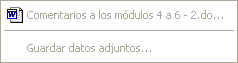 Hay
un problema bastante frecuente que consiste en que aunque aparezca
el clip y veas los archivos adjuntos no puedas hacer nada con ellos
porque tanto el nombre como la opción de guardarlos aparece
inactivada.
Hay
un problema bastante frecuente que consiste en que aunque aparezca
el clip y veas los archivos adjuntos no puedas hacer nada con ellos
porque tanto el nombre como la opción de guardarlos aparece
inactivada.
Si intentas abrir el mensaje con un doble clic en la lista de mensajes recibidos comprobarás que aparece un mensaje algo más explicativo pero que no te ofrece ninguna sugerencia sobre lo que tienes que hacer para ver el archivo adjunto.

Esta situación, que a más de uno le ha desconcertado,
se debe a que la politica de seguridad que aplica el programa por
defecto se encarga de evitar la apertura de algunos archivos que
pueden contener virus. Para modificar esta situación tienes
que utilizar el menú Herramientas  Opciones
Pestaña seguridad desmarcar el apartado
Opciones
Pestaña seguridad desmarcar el apartado

Si te parece que, a pesar de todo, esta protección puede
ser una medida de seguridad que merece la pena mantener puedes abrir
o guardar los archivos adjuntos con un pequeño truco: pulsa
el icono  y se abrirá una ventana para reenviar el mensaje en la que
los archivos adjuntos estarán accesibles.
y se abrirá una ventana para reenviar el mensaje en la que
los archivos adjuntos estarán accesibles.
|
|
 |
 |
