Filtrar mensajes
Como has visto hemos ido ampliando las posibilidades en la organización
de los mensajes y el siguiente paso sería conseguir que estas
tareas se realizaran automáticamente. Outlook Express dispone
de unos filtros que se aplicarán automáticametne a
todos los mensajes entrantes. Para configurarlos accederemos mediante
la opción de menú Herramientas  Reglas de mensaje
Correo y pulsaremos el botón
Reglas de mensaje
Correo y pulsaremos el botón  en la ventana que aparece, lo cual nos da acceso a la ventana de
configuración en la que tendremos que adjudicarle al fitro
un nombre, establecer las condiciones y la acción o accciones
que se realizarán sobre el mensaje cuando las cumpla. En
este caso no necesitamos tener creadas las carpetas previamente,
sino que podemos crearlas en el momento de establecer las acciones
a realizar.
en la ventana que aparece, lo cual nos da acceso a la ventana de
configuración en la que tendremos que adjudicarle al fitro
un nombre, establecer las condiciones y la acción o accciones
que se realizarán sobre el mensaje cuando las cumpla. En
este caso no necesitamos tener creadas las carpetas previamente,
sino que podemos crearlas en el momento de establecer las acciones
a realizar.
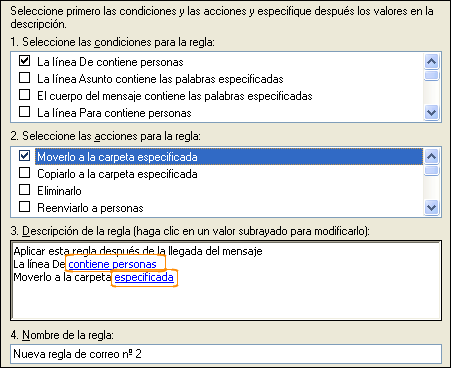
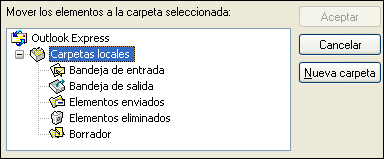
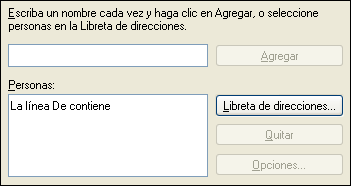
Como ves, cuando creamos el filtro se crean en la zona inferior unas zonas activas a través de las cuales podremos completar las condiciones y las acciones que se aplicarán para la ejecución del filtro. En el ejemplo, pulsando sobre ellas accederíamos a las ventanas para especificar los remitentes y las carpetas de destino.

Nota importante: los filtros se aplican por defecto a la bandeja de entrada a partir de su creación. Si deseamos realizar alguna acción con mensajes ya existentes tendremos que pulsar el botón
 para establecer como punto de partida las Carpetas locales
para que se aplique a todas las carpetas disponibles.
para establecer como punto de partida las Carpetas locales
para que se aplique a todas las carpetas disponibles.
Crea un filtro que envíe los mensajes que recibas de alguno de tus corresponsales a una carpeta especial que crees al efecto.
|
|
 |
 |
