Identidades
Outlook Express está concebido como programa de propósito general que se puede utilizar en sistemas no especialmente concebidos para una configuración multiusuario como puede ser, por ejemplo, Windows 98. Aunque en sistemas como Windosw XP podremos establecer una configuración multiusuario independiente podemos también considerar la posibilidad de que accedan a una cuenta de invitado múltiples usuarios que puedan establecer su configuración. Para hacerlo habría que seguir el procedimiento que detallaremos a continuación.
Una vez que arranquemos el programa habrá que acceder a la opción de menú Archivo  Identidades Administrar identidades o Archivo Identidades Agregar identidad nueva. En el primer caso tendremos que pulsar el botón
  mientras que en el segundo accederemos directamente a la pantalla de creación de la nueva identidad.
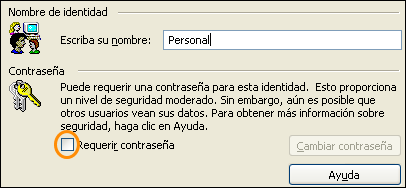 Está claro que si lo que pretendemos es crear una nueva identidad que ofrezca un cierto nivel de privacidad habrá que marcar la casilla "Requerir contraseña" , ya que si no lo hacemos cualquier usuario podrá acceder a la nueva identidad.
Cada vez que creemos una identidad estaremos creando un espacio independiente en el que se almacenarán la agenda, y todo el registro de correspondencia del usuario que acceda a la misma, que quedarán separados de los de los demás usuarios. Sería pues una opción válida para crear diferentes identidades en el ordenador del profesor o, en el ámbito personal, para los diferentes usuarios que comparten el ordenador en el domicilio.
 Una vez que marcamos la opción de requerir contraseña el programa nos solicitará, como siempre que ejecutamos una acción similar, que tecleemos y confirmemos la contraseña que se utilizará para acceder a esta identidad. Tras aceptar nos preguntará si queremos activar la nueva identidad
  y en caso de responder afirmativamente se cerrará la sesión que tengamos activa e iniciaremos la sesión de la identidad que acabamos de crear. Como esta identidad carece de datos de configuración lo primero que tendremos que hacer será suministrarle los datos necesarios siguiendo el proceso habitual de configuración.
 Cuando completes la configuración es importante que desmarques la casilla Usar esta identidad al iniciar el programa para que nos pregunte con qué identidad deseamos arrancar Outlook Express cada vez que lo lancemos.
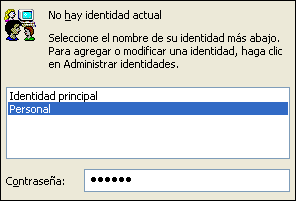
A partir de este momento, cada vez que intentemos inciar la sesión utilizando la identidad que acabamos de crear nos mostrará la pantalla de selección de identidades y solicitará que tecleemos la contraseña en caso de que elijamos una cuenta de las que hayamos configurado para que la necesite.
.

Crea una nueva identidad protegida por contraseña (no es necesario
que la configures completamente, por lo que cuando te pregunte si
deberás contestar que no).
- Acuérdate de desmarcar la casilla Usar esta identidad al iniciar el programa
- Cierra Outlook Express.
- Vuelve a arrancar el programa y comprueba lo que ocurre.
- ¿En qué nos hemos equivocado? ¿Por qué no nos pide que seleccionemos una identidad? ¿Para qué nos hemos tomado el trabajo de establecer una contraseña?
No has hecho nada mal. El único problema es que, si lo único
que hacemos es pulsar el icono de cierre  como hacemos con cualquier aplicación, Oultook Express recuerda la
última identidad que se ha utilizado durante la sesión y no
nos pedirá un cambio hasta que no iniciemos sesión como nuevo
usuario o reiniciemos el equipo.
como hacemos con cualquier aplicación, Oultook Express recuerda la
última identidad que se ha utilizado durante la sesión y no
nos pedirá un cambio hasta que no iniciemos sesión como nuevo
usuario o reiniciemos el equipo.
Si queremos evitar este inconveniente no deberemos pulsar el botón para salir de Outlook Express, sino que tendremos que hacerlo mediante la opción de menú Archivo Salir y cerrar la sesión de la identidad
Cuando se quiere forzar a que en cada sesión cada usuario seleccione su identidad se puede seguir este método:
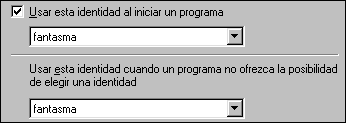 Crear una "identidad fantasma", esto es, una identidad
que esté configurada de forma que no funcione (con datos de
configuración tales como usuario: yo mismo, dirección:
mi@correo.es, servidor POP: el.que.me.de.la.gana, servidor SMTP:
idem.de.lo.mismo) y hacerlo sin que pida contraseña.
Crear una "identidad fantasma", esto es, una identidad
que esté configurada de forma que no funcione (con datos de
configuración tales como usuario: yo mismo, dirección:
mi@correo.es, servidor POP: el.que.me.de.la.gana, servidor SMTP:
idem.de.lo.mismo) y hacerlo sin que pida contraseña. - Indicarle al programa que se inicie con la identidad fantasma que acabamos de crear.
De esta forma, la próxima vez que arranque el programa después
de haber reiniciado Windows lo hará con la identidad fantasma
y nos obligará a recurrir al menú Archivo
Cambiar de identidad para seleccionar la identidad adecuada.
 En versiones anteriores de Outlook Express existía una
posibilidad bastante más efectiva que nos permitía
indicarle al programa que, cada vez que se iniciara preguntara
la identidad con la que se quería trabajar. De todas maneras,
aunque se haya perdido esta función, ten en cuenta que
las versiones previas presentaban múltiples problemas de
seguridad y es muy conveniente, si decides usar Outlook Express
como gestor de correo, que lo mantengas actualizado para disponer
de los últimos parches de seguridad.
En versiones anteriores de Outlook Express existía una
posibilidad bastante más efectiva que nos permitía
indicarle al programa que, cada vez que se iniciara preguntara
la identidad con la que se quería trabajar. De todas maneras,
aunque se haya perdido esta función, ten en cuenta que
las versiones previas presentaban múltiples problemas de
seguridad y es muy conveniente, si decides usar Outlook Express
como gestor de correo, que lo mantengas actualizado para disponer
de los últimos parches de seguridad.


