La libreta de direcciones
Ya hemos indicado al ver la forma de responder a un mensaje que
cada vez que enviábamos una respuesta la dirección
del destinatario se añade a la libreta de direcciones. Hay
varias formas de acceder a la misma, entre otras la que acabamos
de ver desde la propia redacción del mensaje al pulsar los
botones  o
o  que nos permite acceder de forma indirecta a la misma. Para acceder
a la libreta propiamente dicha contamos con el icono
que nos permite acceder de forma indirecta a la misma. Para acceder
a la libreta propiamente dicha contamos con el icono  que se encuentra en la barra de herramienas.
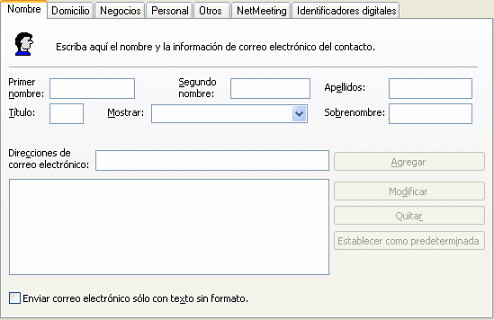 Una
vez en la libreta de direcciones lo primero que podemos hacer es
pulsar el icono
Una
vez en la libreta de direcciones lo primero que podemos hacer es
pulsar el icono  y seleccionar Nuevo Contacto, lo cual nos dará
paso a una ventana para poder completar una ficha con los datos
del nuevo contacto. Esta ficha tiene capacidad para recoger múltiples
datos acerca de la persona que estamos incorporando a nuestra libreta
de direcciones.
y seleccionar Nuevo Contacto, lo cual nos dará
paso a una ventana para poder completar una ficha con los datos
del nuevo contacto. Esta ficha tiene capacidad para recoger múltiples
datos acerca de la persona que estamos incorporando a nuestra libreta
de direcciones.
También tenemos otra forma rápida de acceder a la Libreta de direcciones para añadir una ficha: si no has cambiado el diseño general de la pantalla tendrás en la zona inferior izquierda un listado con los contactos disponibles en tu agenda. Si pulsas sobre el desplegable podrás elegir la opción Nuevo contacto... que te llevará a la pantalla de introducción de datos. Además la lista de contactos tiene una interesante funcionalidad que descubrirás con la siguiente práctica.
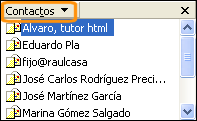 |

Haz doble clic sobre una de los contactos y observa lo que ocurre. Ahora haz lo siguiente
|
Cada vez que añadimos una nueva ficha el programa la incorpora a una carpeta a la que denomina Contactos de "Nombre de la identidad". Es una forma de identificar claramente los contactos cuando varias personas comparten el programa. Sin embargo, podemos decidir que una ficha puede pertenecer a lo que denomina Contactos compartidos y pasaría a estar disponible para todas las identidades que tengamos configuradas. Para hacerlo basta con arrastrar la ficha hasta la carpeta.
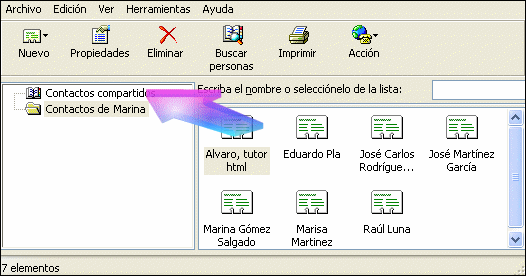
Además de esto tenemos la posibilidad de crear nuevas carpetas para organizar los contactos de forma que no queden todos mezclados en la carpeta general. Para hacerlo seleccionamos Nueva carpeta... al pulsar en Archivo. Ten en cuenta lo siguiente para utilizar estas carpetas:
-
Si quieres que un nuevo contacto se almacene directamente en una carpeta que hayas creado tendrás que tener señalada la carpeta antes de pulsar el botón Nuevo o pulsar con el botón derecho sobre la carpeta y elegir allí Nuevo
 Nuevo contacto...
 -
Si ya tenías creado el contacto puedes arrastrarlo y soltarlo en la carpeta en la que quieres almacenarlo.
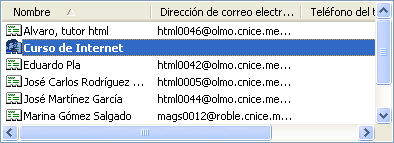 En
el listado de direcciones aparecen dos tipos de iconos: uno que
nos indica que se trata de una ficha individual
En
el listado de direcciones aparecen dos tipos de iconos: uno que
nos indica que se trata de una ficha individual
 y otro que sirve para representar lo que denominamos Grupo
 .
De hecho en la imagen está marcado un grupo y se ve que no
aparece ninguna dirección de correo junto al nombre, aunque
si dejáramos el ratón sobre la misma aparecería
una ventana de información con la lista de los componentes
del grupo.
.
De hecho en la imagen está marcado un grupo y se ve que no
aparece ninguna dirección de correo junto al nombre, aunque
si dejáramos el ratón sobre la misma aparecería
una ventana de información con la lista de los componentes
del grupo.
Cuando necesite enviar el mismo mensaje a los miembros de un grupo no necesitaré confeccionar la lista de destinatarios uno a uno, como habíamos visto previamente, sino que eligiendo este único destinatario colectivo el programa se encargará de realizar el envío a todos los miembros.
Para crear un nuevo grupo se pulsa como siempre el botón
y seleccionamos Grupo nuevo...
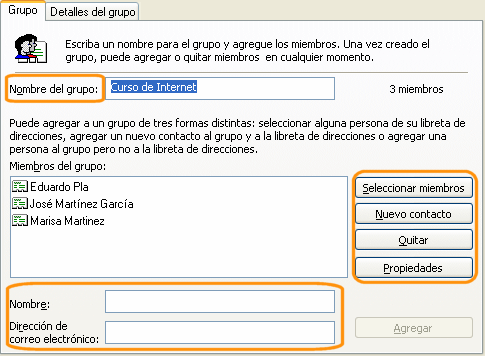 |
Lo primero que haremos será adjudicarle al grupo un nombre significativo que nos permita identificarlo. A partir de aquí empezamos a incluir miembros
en el grupo. Lo más habitual será que esas personas estén
ya en nuestra lista de contactos, por lo que pulsaremos el botón
Si en el grupo hubiera alguna persona que no teníamos
todavía en la lista se utilizaría
|
 y elegiremos las personas que pertenecerán a este grupo.
  y el programa presentará la ventana de creación de contactos
que ya conocemos. Cuando completáramos la ficha tendríamos
el nuevo contacto individual y, a la vez, lo habríamos incluido
en el grupo.
y el programa presentará la ventana de creación de contactos
que ya conocemos. Cuando completáramos la ficha tendríamos
el nuevo contacto individual y, a la vez, lo habríamos incluido
en el grupo.Aún nos queda una tercera posibilidad que sería la de incorporar una persona a un grupo pero sin que pasara a pertenecer a nuestra lista de contactos. Para ello utilizaríamos el bloque inferior para introducir su nombre y su dirección de correo electrónico.
Si en algún momento necesitamos completar o corregir los
datos de cualquier ficha, tanto individual como de grupo, que tengamos
en nuestra libreta bastará con hacer un doble clic sobre
ella o bien pulsar sobre el icono  teniéndola señalada. Para borrarlas utilizaremos el
icono
teniéndola señalada. Para borrarlas utilizaremos el
icono  o, más rápidamente, la tecla Supr.
|
|
 |
 |
