Localizar y organizar mensajes
A medida que se va ampliando el círculo de contactos también va creciendo el número de mensajes que llegan a nuestro buzón, almacenándose en la bandeja de entrada. Esta situación acaba por provocar que sea bastante difícil manejar los mensajes y, sobre todo, localizar aquellos que nos interesan después de un cierto tiempo. Vamos a ver los procedimientos más simples para catalogar y localizar los mensajes.
La organización por defecto de los mensajes recibidos es por la fecha, colocándose los últimos al final de la lista. En la ventana de cabeceras veremos que cada columna está encabezada por un botón sobre el que podemos pulsar.


Al igual que la fecha también podemos pulsar en el resto
de los botones que encabezan las diferentes columnas. Posiblemente
el más útil para localizar mensajes será  ya que nos presentará agrupados todos los mensajes recibidos
de una persona. No podemos deja de tener en cuenta que si esa persona
utiliza diferentes cuentas su configuración puede ser diferente
en cada caso por lo que sus mensajes aparecerán en varios
grupos como si se tratara de distintos remitentes.
ya que nos presentará agrupados todos los mensajes recibidos
de una persona. No podemos deja de tener en cuenta que si esa persona
utiliza diferentes cuentas su configuración puede ser diferente
en cada caso por lo que sus mensajes aparecerán en varios
grupos como si se tratara de distintos remitentes.
Lógicamente, si nos encontramos en la carpeta de enviados
y tendremos que pulsar  para agrupar los mensajes.
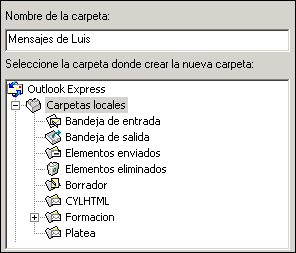
Una vez localizados los mensajes es posible que necesitemos dar un paso más para organizarlos. Lo más lógico será mantener la ordenación por fechas, entre otras cosas porque los mensajes nuevos se irán añadiendo al final de la lista aplicando el criterio de fechas. Supongamos que consideras que sería interesante poder disponer de todos los mensajes de una persona accesibles en una carpeta. Está claro que lo primero que necesitamos es crear la carpeta y para hacerlo basta con que pulses con el botón derecho sobre cualquiera de las ya existentes. Dependiendo de que lo hagas sobre el nombre de una cuenta o sobre una carpeta aparecerá en el menú la opción Nueva carpeta... No es necesario que te preocupes exactamente de llamar a la creación de carpetas desde el punto en que quieres crearla, ya que tras adjudicarle un nombre podrás indicar dónde quieres exactamente que se cree la carpeta. Ahora que ya tienes la carpeta puedes archivar los mensajes en la misma. |
 |
- Organiza los mensajes por remitente.
- Como aparecen todos contiguos pincha en el primer mensaje
del remitente seleccionado. Desplázate hasta que
aparezca el último mensaje de ese remitente y antes
de hacer clic sobre el mismo pulsa la tecla Mayúsculas
y mantenla pulsada mientras haces el clic.
- Habrán quedado marcados todos los mensajes de ese
remitente y ahora tendrás que pulsar sobre ellos
y arrastrarlos hasta la carpeta deseada.
Lo que hemos hecho en los pasos previos es un procedimiento válido
pero que tiene sus limitaciones, ya que sólo se aplica a
la carpeta en la que nos encontramos y no nos permite aplicar más
que un criterio. Si necesitamos hacer una búsqueda más
detallada disponemos de una herramienta específica a la que
se accede desde el menú Edición  Buscar
Mensaje.
Buscar
Mensaje.
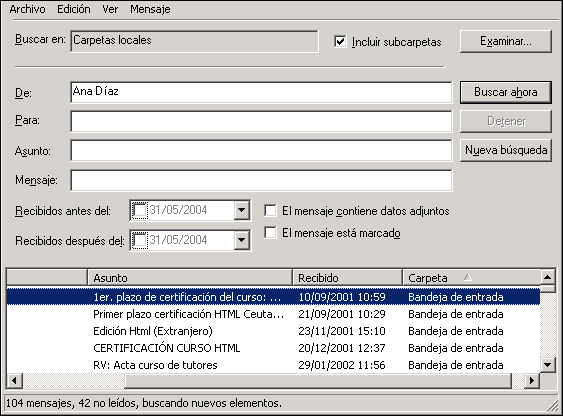
Cuando lanzamos la herramienta por primera vez aparecerá
la búsqueda a la bandeja de entrada, pero pulsando el botón
c y dejando marcada la opción de incluir subcarpetes podremos
indicarle que haga las búsquedas en las Carpetas locales,
con lo cual recogerá todos los mensajes de esa persona.
y dejando marcada la opción de incluir subcarpetes podremos
indicarle que haga las búsquedas en las Carpetas locales,
con lo cual recogerá todos los mensajes de esa persona.
Una vez obtenidos los resultados podríamos ordenarlos igual
que hacíamos en el caso anterior pulsando sobre los botones
que encabezan cada una de las columnas, seleccionar los que queramos
y pulsaando con el botón derecho para que aparezca el menú
contextual, elegir  o
o  para que se despliegue la lista de carpetas y podamos elegir dónde
lo queremos almacenar.
para que se despliegue la lista de carpetas y podamos elegir dónde
lo queremos almacenar.
|
|
 |
 |
