Configuración de una conexión
Ya no es muy habitual utilizar un gestor de FTP para conectarse a un servidor público para descargar algún archivo. Los servidores de FTP no son especialmente amigables ya que muestran la estructura de los directorios a los que pueden acceder los usuarios públicos sin ofrecer, en muchos casos, una explicación demasiado detallada de lo que contienen o de la utilidad de cada uno de los archivos que allí se albergan. En este sentido son mucho más cómodos los repositorios web: comentan con cierto detalle las funcionalidades de cada archivo, recogen comentarios de otros usuarios y dirigen al usuario, de forma transparente, mediante un enlace de descarga que le permite obtener el archivo buscado sin tener que navegar por todo el árbol de directorios del servidor.
La utilidad de los gestores de ftp se ha visto reducida la gestión de los recursos propios que podemos tener almacenados en un espacio personal en un servidor, bien sea para alojar páginas web u otro tipo de archivos.
Para realizar una conexión necesitamos conocer el nombre del ordenador en el que tenemos reservado nuestro espacio personal, el nombre de usuario y la contraseña que debemos introducir para que el ordenador nos reconozca y nos de permiso para escribir en nuestro en nuestro espacio, lo cual supone autorizarnos para bajar archivos desde el ordenador remoto, crear en él carpetas, renombrar archivos, borrarlos y subir archivos desde nuestro ordenador local.
La mayoría de los proveedores ofrecen, junto con la cuenta de acceso, la dirección de correo electrónico y un espacio para ftp, aunque no todos permiten el acceso con un gestor de ftp, existiendo algunos que tienen unas herramientas especiales basadas en web que se encargan de dichas funciones.
Para nuestro ejemplo vamos a utilizar como modelo el servicio ofrecido por el CNICE que puede presentar características similares a las de muchos proveedores. Si tu proveedor de acceso es diferente podrás tomarlo como referencia pero tendrás que consultar la documentación sobre disponibilidad e instrucciones específicas de acceso en tu caso
Tomemos pues los datos del usuario cuya dirección de correo es rluna@platea.cnice.mecd.es que, por lo que hemos visto hasta el momento, tendrá como nombre de usuario para el servicio de correo lo que aparece antes del signo @, esto es, rluna. En la mayoría de los servidores también será este el nombre de usuario para acceder al servicio de ftp, y así ocurre en el caso del CNICE. Si el nombre de usuario es el mismo que para el correo electrónico es lógico suponer que la contraseña será también la misma y así ocurre también en este caso.
En algunos casos el nombre de usuario no es sólo lo que precede al signo @ sino que puede ser toda la dirección de correo electrónico u otro dato que te habrá suministrado tu proveedor.
En cuanto al nombre del ordenador en el que tenemos reservado el espacio, en el caso de las cuentas del CNICE coincide con el ordenador en el que se almacena nuestro correo, por lo que en el ejemplo que estamos viendo sería platea.cnice.mecd.es, aunque hay que tener en cuenta que este caso no es tan general como en lo referido al nombre de usuario y la contraseña: hay muchos servidores en los que el espacio de almacenamiento está alojado en un servidor con un nombre diferente al del correo.
Veamos pues un resumen de un par de situaciones que pueden cubrir una gran parte de la casuística.
usuario |
contraseña |
ordenador remoto |
|
|---|---|---|---|
| rluna@platea.cnice.mecd.es | lo que precede a @ = rluna | la misma del correo | el mismo del correo = platea.cnice.mecd.es |
| mercedesgr@ya.com | todo el e-mail = mercedesgr@ya.com | la misma del correo | diferente al de correo = ftp.ya.com |
Una vez conocidos estos datos los introduciremos en la zona destinada al
efecto. Podríamos usar l botón  y
y  en la ventana que se abre, pero lo más fácil es utilizar la
barra de conexión rápida.
en la ventana que se abre, pero lo más fácil es utilizar la
barra de conexión rápida.

El puerto de comunicaciones utilizado de forma general para las transferencias
ftp es el 21 y aunque lo dejes en blanco el programa lo completará
automáticamente. Una vez introducidos los datos sólo queda pulsar
el botón  para que se inicie la conexión al servidor.
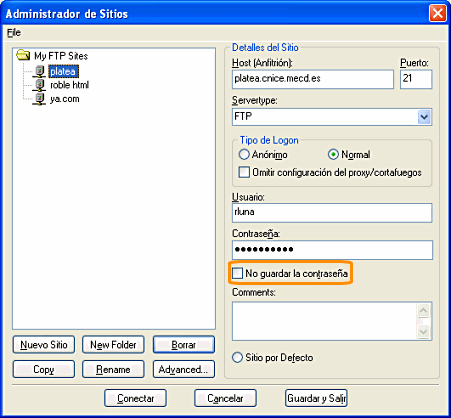 El
procedimiento anterior podría ser perfectamente válido sin necesidad
de recurrir al admnistrador de sitios, ya que bastaría con desplegar
el menú para acceder a las conexiones rápidas que hayamos ido
definiendo, pero hay una cuestión que es importante: si compartimos
el ordenador estamos dejando almacenadas todas las configuraciones con sus
contraseñas. Por ello sería preferible introducir los datos
con el procedimiento que citábamos al inicio y marcar la opción
de No guardar la contraseña.
El
procedimiento anterior podría ser perfectamente válido sin necesidad
de recurrir al admnistrador de sitios, ya que bastaría con desplegar
el menú para acceder a las conexiones rápidas que hayamos ido
definiendo, pero hay una cuestión que es importante: si compartimos
el ordenador estamos dejando almacenadas todas las configuraciones con sus
contraseñas. Por ello sería preferible introducir los datos
con el procedimiento que citábamos al inicio y marcar la opción
de No guardar la contraseña.
Si ya habíamos creado una conexión rápida podemos utilizar
la opción de menú Archivo  Copiar al administrador de sitios para realizar una exportación
rápida de los datos que ya habíamos introducido en la que lo
único que tendremos que hacer será nombrar el sitio para localizarlo
en el listado y marcar la casilla que habíamos mencionado anteriormente
para que no guarde las contraseñas.
Copiar al administrador de sitios para realizar una exportación
rápida de los datos que ya habíamos introducido en la que lo
único que tendremos que hacer será nombrar el sitio para localizarlo
en el listado y marcar la casilla que habíamos mencionado anteriormente
para que no guarde las contraseñas.
También podemos introducir algún comentario en la zona inferior que nos sirva como información complementaria sobre el mismo o para recordar algún dato específico.
De todas maneras seguimos teniendo el problema de las configuraciones introducidas en la Conexión rápida ya que siguen estando disponibles. Si quieres eliminarlas tendrás que hacerlo manualmente puesto que esta versión no dispone de una opción de menú para hacerlo. Así pues, los pasos que habría que dar serían los siguientes:
 y mantenerla pulsada hasta hacer clic sobre el último de la serie
 y mantenerla pulsada mientras se va haciendo clic sobre el resto de archivos
a seleccionar.
y mantenerla pulsada mientras se va haciendo clic sobre el resto de archivos
a seleccionar.

