Ftp identificado con el navegador
Para acceder a un sitio ftp de forma identificada se puede hacer sin necesidad
de instalar ningún programa específico. No dispondremos de prestaciones
especiales pero, a cambio la funcionalidad es bastante similar a la de la
utilización del explorador de Windows. Es importante señalar
que es necesario que exista una integración entre la herramienta que
utilicemos y el sistema de archivos, por lo que, si usamos Explorer podremos
trabajar casi como si lo hiciéramos con el Explorador de Windows, pudiendo
copiar y pegar archivos tanto en el ordenador local como en el remoto. Sin
embargo, si utilizamos Mozilla podremos conectarnos, pero no nos permitirá
enviar archivos al servidor y el procedimiento para bajarlos será pulsar
con el botón derecho sobre el archivo  elegir Guardar destino del enlace como. Dado que este procedimiento
no es nada efectivo vamos a obviarlo y veremos cómo puede realizarse
el proceso con Internet Explorer
elegir Guardar destino del enlace como. Dado que este procedimiento
no es nada efectivo vamos a obviarlo y veremos cómo puede realizarse
el proceso con Internet Explorer
Para empezar bastará con teclear en la barra de direcciones de Explorer la dirección del servidor pero en este caso sí que necesitaremos especificar que deseamos acceder utilizando el protocolo ftp. Quedaría pues ftp://nombre_servidor y eso haría que se presentara una ventana en la que nos solicita el nombre de usuario y la contraseña.
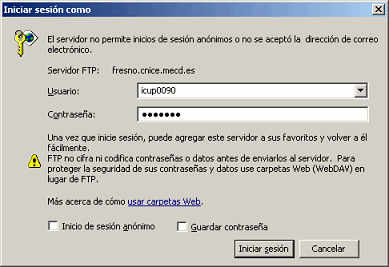
Hay una opción para saltarse esta pantalla y acceder directamente que consiste en incluir en la petición el nombre de usuario y la contraseña, tecleando ftp://nombre_usuario:password@nombre_servidor En versiones anteriores este procedimiento tenía el problema de que el nombre de usuario y la contraseña quedaban almacenados entre las direcciones tecleadas, pero no sucede así en la versión 6.
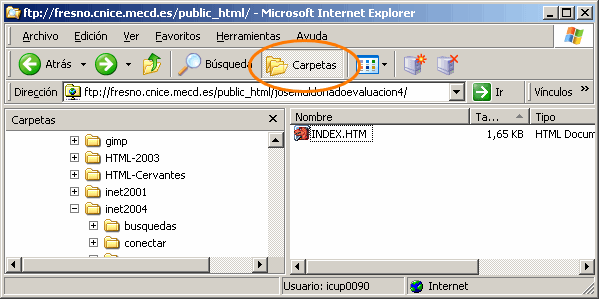
Si nuestra intención es traernos archivos desde el servidor es conveniente
pulsar el botón  ya que esto nos permitira contar con una vista de las carpetas de locales
en la zona izquierda de la pantalla. De todas maneras, la forma más
cómoda de realizar las transferencias sería abrir una ventana
con la visualización de las carpetas de nuestro ordenador y colocarla
junto a la del Explorer conectado al sitio ftp, ya que de esta forma nos resulta
más fácil la navegación por las carpetas de ambos sitios
y podemos copiar los archivos arrastrándolos y soltándolos de
una a otra ventana.
ya que esto nos permitira contar con una vista de las carpetas de locales
en la zona izquierda de la pantalla. De todas maneras, la forma más
cómoda de realizar las transferencias sería abrir una ventana
con la visualización de las carpetas de nuestro ordenador y colocarla
junto a la del Explorer conectado al sitio ftp, ya que de esta forma nos resulta
más fácil la navegación por las carpetas de ambos sitios
y podemos copiar los archivos arrastrándolos y soltándolos de
una a otra ventana.
|
 |