El asesor de contenidos
Siempre que se plantea la cuestión del establecimiento de límites a los contenidos que se pueden visualizar desde una determinada máquina entramos en un terreno en el que intervienen una gran cantidad de consideraciones éticas, filosóficas, legales, didácticas etc.
No es este el lugar para abordar un debate que siempre es muy enriquecedor por la cantidad de perspectivas desde las que se puedes abordar, pero dado que Internet Explorer dispone de un mecanismo de control de contenidos lo expondremos para que se cada cual pueda considerar la pertinencia de su utilización.
 El
acceso a lo que Internet Explorer denomina Asesor de contenido se
realiza mediante la opción de menú Herramientas
El
acceso a lo que Internet Explorer denomina Asesor de contenido se
realiza mediante la opción de menú Herramientas  Opciones de Internet
pestaña Contenido, dentro de la cual encontraremos el bloque
que activaremos con la pulsación del botón
Opciones de Internet
pestaña Contenido, dentro de la cual encontraremos el bloque
que activaremos con la pulsación del botón  que nos dará paso a la ventana en la que podemos establecer unos niveles
de tolerancia para cuatro bloques de contenido que podrían considerarse
susceptibles de filtrado desde la perspectiva de los creadores del programa.
Vemos a continuación un ejemplo de una de estas categorías en
la que se ha establecido un nivel de filtrado diferente de cero que sería
la carencia tolerancia absoluta.
que nos dará paso a la ventana en la que podemos establecer unos niveles
de tolerancia para cuatro bloques de contenido que podrían considerarse
susceptibles de filtrado desde la perspectiva de los creadores del programa.
Vemos a continuación un ejemplo de una de estas categorías en
la que se ha establecido un nivel de filtrado diferente de cero que sería
la carencia tolerancia absoluta.
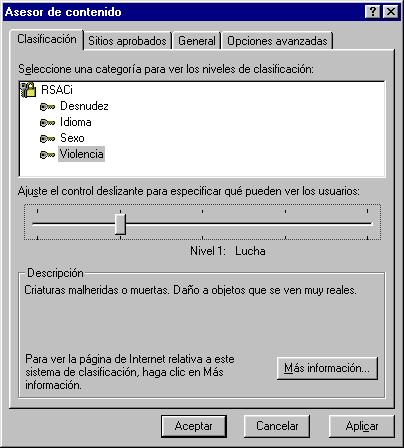

Accede al asesor de contenido y explora las categorías y los niveles de filtrado que se aplican a cada una.
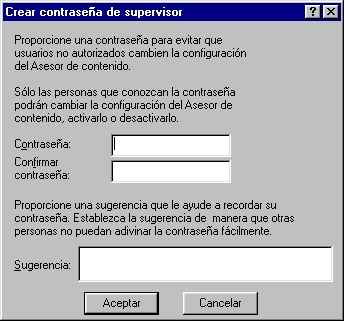 Habrás
comprobado que si intentas aplicar algún tipo de restricción
aparece una ventana en la que el programa te solicita la introducción
y confirmación de una contraseña y que, además, no te
permite dejarla en blanco.
Habrás
comprobado que si intentas aplicar algún tipo de restricción
aparece una ventana en la que el programa te solicita la introducción
y confirmación de una contraseña y que, además, no te
permite dejarla en blanco.
Sería conveniente que cumplimentaras también la zona inferior en la que se pide una sugerencia que permita recordar con facilidad la contraseña de supervisión que se ha establecido. El programa nos lo recuerda lanzando una ventana si no lo hacemos en el primer intento.
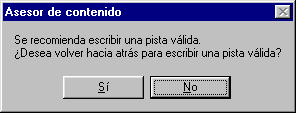
Si, a pesar del recordatorio, no redactamos una pista es muy probable que se olvide la contraseña y, en ese caso, nos encontraríamos con que las restricciones se aplicarían sin posibilidad de modificar el nivel de filtrado, eliminarlas si llegáramos a la conclusión de que su uso no nos parece satisfactorio, o habilitar la visualización puntual de determinadas páginas.
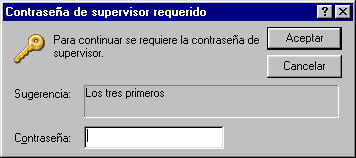 La
aplicación de los criterios de filtrado que hayamos establecido requiere
que se cierren todas las ventanas activas del navegador y se inicie una nueva
sesión para que surtan efecto los cambios. A partir de este momento
dispondríamos de los botones
La
aplicación de los criterios de filtrado que hayamos establecido requiere
que se cierren todas las ventanas activas del navegador y se inicie una nueva
sesión para que surtan efecto los cambios. A partir de este momento
dispondríamos de los botones  y
y  ,
aunque para poder usarlos tendremos que completar el formulario con la contraseña
que hemos establecido al habilitar las restricciones.
,
aunque para poder usarlos tendremos que completar el formulario con la contraseña
que hemos establecido al habilitar las restricciones.
Si la pista no es suficientemente reveladora para las personas que tienen que gestionar los ordenadores o no son conocidas por otros miembros del equipo docente en el caso de los ordenadores de aula puede darse el caso de que una baja o un traslado haga permanentes las restricciones.
¿Como librarse de una contraseña del asesor de contenido?
En el caso de que, a pesar de todas las advertencias, se olvide la contraseña podemos recurrir a la eliminación de la misma directamente desde el registro de Windows
MUY IMPORTANTE: La modificación o eliminación de claves del registro puede provocar alteraciones en el sistema que pueden hacer que el sistema deje de funcionar por completo. No modifiques el registro si no es siguiendo unas instrucciones muy precisas proporcionadas por un sitio o persona de absoluta confianza.
Hecha la anterior puntualización vamos a dar por supuesto que este manual goza de tu confianza y te contaremos un procedimiento para eliminar las claves olvidadas del asesor del contenidos:
- Desde el botón inicio elige Ejecutar, teclea
regedit y pulsa

- En la zona izquierda aparecerá un árbol de claves en el
que tendrás que ir haciendo doble clic sobre cada una de las referencias
que te indicamos para que se vayan desplegando los contenidos:
HKEY_LOCAL_MACHINE
Software
Microsoft
Windows
CurrentVersion
Policies
Ratings - En este punto verás que en la zona de la derecha aparece una
clave
 (los valores serán diferentes de los que aparecen aquí ya
que corresponderán a la codificación de la clave de tu equipo).
(los valores serán diferentes de los que aparecen aquí ya
que corresponderán a la codificación de la clave de tu equipo). - Señalar la clave Key, pulsar la tecla
 y contestar que sí deseas eliminar la clave.
Con el procedimiento anterior se ha eliminado la clave, aunque siguen persistiendo las restricciones, por lo que sería conveniente volver a acceder al Asesor de contenido para modificar o deshabilitar (eso hará que nos pida una nueva clave y lo más lógico, si deseamos eliminar las restricciones sería que dejáramos los indicadores de cada categoría a cero y volviéramos a repetir el borrado de contraseña)
|
 |
 |
