Iniciando la navegación
Visita directa a una página
Ya has visto en la práctica anterior cómo al teclear en la barra de direcciones www.formacion.cnice.mecd.es y pulsar la tecla intro el programa se había encargado de prefijar automáticamente con http:// que es la notación necesaria para indicar el protocolo adecuado para establecer la comunicación y descargar la página.
Cuando quieras teclear una nueva dirección no hace falta que te preocupes de borrar lo que estaba escrito: basta con que pulses en cualquier punto de la barra de direcciones para que todo su contenido quede marcado y se sustituya completamente por lo que vayas tecleando.
Esta forma de acceder a las páginas será la que utilices cuando hayas obtenido la dirección por algún medio impreso, por lo que será importante que respetes la grafía a la hora de transcribirla, especialmente en lo referente a mayúsculas y minúsculas. A los usuarios de Windows puede sorprenderles este hecho ya que este sistema operativo no diferencia las mayúsculas y las minúsculas al nombrar archivos o carpetas, cosa que sí ocurre en los sistemas GNU/Linux que son los que soportan muchos de los servidores existentes en Internet.
 Otro
detalle que tendrás que tener en cuenta a la hora de teclear una dirección
es el simple error, bien sea porque has bailado una letra de sitio, porque
te has comido alguna o porque has tecleado un caracter que no era el correcto.
Otro
detalle que tendrás que tener en cuenta a la hora de teclear una dirección
es el simple error, bien sea porque has bailado una letra de sitio, porque
te has comido alguna o porque has tecleado un caracter que no era el correcto.
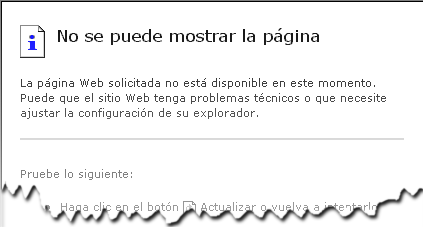
En estos casos es probable que lo notes porque la página tarda demasiado
en cargarse y acaba por mostrar un mensaje de error. Si te das cuenta del
error antes del mensaje de alerta puedes pulsar el icono  para detener la descarga y corregir la dirección.
Como al pulsar sobre la barra de dirección se marca todo el contenido de la misma necesitarás realizar una segunda pulsación del ratón para que se active el cursor y puedas situarte en el caracter que quieres corregir sin tener que teclear toda la dirección de nuevo.
En cuanto empieces a navegar encontrarás alguna dirección que incluye el signo ~ y es probable que no sepas como obtenerlo:
- Pulsa la tecla
 y,
sin soltarla, pulsa
y,
sin soltarla, pulsa 

 en
el teclado numérico. Cuando sueltes la tecla aparecerá el
símbolo buscado. (No sirve el teclado numérico de la parte
superior, tienes que utilizar el de la zona derecha para escribir los
números).
en
el teclado numérico. Cuando sueltes la tecla aparecerá el
símbolo buscado. (No sirve el teclado numérico de la parte
superior, tienes que utilizar el de la zona derecha para escribir los
números). - También puedes utilizar la pulsación
 +
+  .
Aparentemente no ocurre nada, pero en cuanto pulses la barra espaciadora
o escribas cualquier letra aparecerá el signo ~ (Si la letra que
pulsas después de la combinación es la ene lo que obtendrás
será la letra eñe)
.
Aparentemente no ocurre nada, pero en cuanto pulses la barra espaciadora
o escribas cualquier letra aparecerá el signo ~ (Si la letra que
pulsas después de la combinación es la ene lo que obtendrás
será la letra eñe) - Si estás navegando con Explorer estarás en un entorno Windows, pero
por si acaso utilizas alguna vez Linux te comentamos que puedes obtener
el símbolo
pulsando + o
bien +
 En
ambos casos el símbolo ~ se obtiene en cuanto realizamos la pulsación.
En
ambos casos el símbolo ~ se obtiene en cuanto realizamos la pulsación.
Navegación siguiendo enlaces
Ya habrás comprobado que cuando desplazas el ratón por una
página hay momentos en los que el cursor cambia de forma y se convierte
en  .
Este cambio nos indica que la palabra o imagen sobre la que se encuentra en
ese momento el ratón es un hiperenlace o vínculo que nos llevará
a otro punto en el que se nos mostrará información relacionada
con el texto o la imagen en la que estamos situados.
.
Este cambio nos indica que la palabra o imagen sobre la que se encuentra en
ese momento el ratón es un hiperenlace o vínculo que nos llevará
a otro punto en el que se nos mostrará información relacionada
con el texto o la imagen en la que estamos situados.
Recargar una página
La información que obtenemos de Internet viaja fragmentada en paquetes: los contenidos necesarios para componer una página en la ventana de nuestro navegador no son una excepción y, además, no tienen por qué seguir todos el mismo camino. Esta capacidad de establecer rutas independientes provoca en algunas ocasiones que la página no consiga cargarse porque los diferentes paquetes no consiguen encontrar una ruta despejada y se retrasan tanto que el navegador da por terminada la conexión.
Cuando navegues durante unas cuantas horas conocerás el ritmo habitual
de tu acceso a internet y podrás detectar cuándo una página
tarda más de lo habitual en cargarse. En estos casos puede ser bastante
útil pulsar
para detener el tráfico y luego en  con lo que realizamos una nueva petición y los paquetes de respuesta
pueden transferirse por una nueva ruta y llegar a nuestro ordenador de forma
rápida.
con lo que realizamos una nueva petición y los paquetes de respuesta
pueden transferirse por una nueva ruta y llegar a nuestro ordenador de forma
rápida.
Rehacer el camino
También es frecuente que nos venga bien volver a una página
que hemos visitado durante la sesión de navegación. Para ello
disponemos de los iconos  que se encuentran desactivados cuando iniciamos la sesión, activándose
cuando empezamos a visitar páginas.
que se encuentran desactivados cuando iniciamos la sesión, activándose
cuando empezamos a visitar páginas.
Lógicamente la página en la que nos encontremos será siempre la última de nuestro recorrido, por lo que el icono para avanzar por nuestro el mismo no se activará hasta que no utilicemos la función de retroceso que será el primer momento en el que desandar nuestro camino nos llevará hasta una página que estaba un paso por delante en el trayecto original.

Visita la página www.formacion.cnice.mecd.es y utiliza los enlaces para visitar varias de las páginas relacionadas. Utiliza la flecha de vuelta atrás para regresar a la página principal.
Cada vez que pulsas en uno de estos iconos se produce el salto a la página inmediatamente anterior o posterior, pero hay ocasiones en las que lo que deseamos hacer es volver a una página que se encuentra a varios pasos de distancia en alguno de los sentidos. Habrás observado que junto a los iconos han aparecido unas pequeñas flechitas que indican que puedes acceder a un desplegable en el que se encuentra la lista de las últimas páginas visitadas, pudiendo utilizarlo para volver a esa página que habría requerido varios saltos individuales.
El historial de navegación
Acabamos de ver la posibilidad de movernos por el historial de navegación de la sesión, pero Explorer también guarda un historial más dilatado.
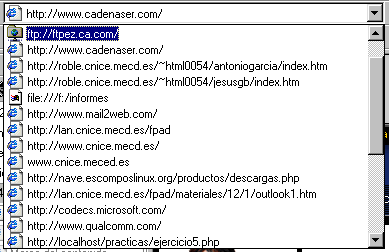 La
primera posibilidad es la que nos brinda la barra de direcciones que va almacenando
las direcciones tecleadas, situando en la parte superior las más recientes.
La
primera posibilidad es la que nos brinda la barra de direcciones que va almacenando
las direcciones tecleadas, situando en la parte superior las más recientes.
Sin embargo, en la mayoría de las ocasiones este historial no nos servirá de mucha ayuda puesto que la mayoría de las direcciones no las tecleamos, sino que las visitamos mediante enlaces en otras páginas que apuntaban hacia ellas por lo que no quedarán registradas en este listado.
Si utilizas la opción de menú Ver  Barra del explorador
Historial, pulsas la combinación de teclas
Barra del explorador
Historial, pulsas la combinación de teclas  +
+
 o
utilizas el icono
o
utilizas el icono  verás aparecer en la zona izquierda de tu pantalla un listado con las
direcciones visitadas hoy, ayer, hace dos días,... hace una semana,..
y hasta hace un mes, independientemente de que hayamos llegado a ellas tras
teclear su URL o porque nos ha llevado allí un enlace desde otro documento
de la red.
verás aparecer en la zona izquierda de tu pantalla un listado con las
direcciones visitadas hoy, ayer, hace dos días,... hace una semana,..
y hasta hace un mes, independientemente de que hayamos llegado a ellas tras
teclear su URL o porque nos ha llevado allí un enlace desde otro documento
de la red.
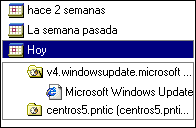 Bastará
con hacer clic en una de las direcciones que aparecen en el listado para que
la página se cargue en el navegador.
Bastará
con hacer clic en una de las direcciones que aparecen en el listado para que
la página se cargue en el navegador.
Si quieres que alguna de las direcciones que aparecen en el historial desaparezca de mismo puedes lograrlo pulsando sobre ella con el botón derecho y eligiendo la opción Eliminar en el menú contextual que se despliega.
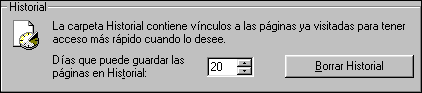 En
ocasiones no será una dirección la que deseas que desaparezca
del historial, sino que prefieres que desaparezca completamente el historial
de direcciones tecleadas y el de páginas visitadas. La eliminación
del historial es relativamente sencilla, ya que basta con recurrir a la configuración
del programa, para lo que utlizaremos la opción de menú Herramientas
Opciones de Internet
pestaña General y pulsar el botón al efecto. Con esta
operación se borrarán tanto las direcciones contenidas en el
historial como las direcciones tecleadas que aparecen al desplegar el contenido
de la caja de direcciones del navegador.
En
ocasiones no será una dirección la que deseas que desaparezca
del historial, sino que prefieres que desaparezca completamente el historial
de direcciones tecleadas y el de páginas visitadas. La eliminación
del historial es relativamente sencilla, ya que basta con recurrir a la configuración
del programa, para lo que utlizaremos la opción de menú Herramientas
Opciones de Internet
pestaña General y pulsar el botón al efecto. Con esta
operación se borrarán tanto las direcciones contenidas en el
historial como las direcciones tecleadas que aparecen al desplegar el contenido
de la caja de direcciones del navegador.
Podríamos situar el contador de días que se pueden almacenar las páginas en el historial en 0 y conseguiríamos dejarlo vacío constantemente, pero el recurso al historial puede ser muy útil para localizar esa dirección que nos pareció tan interesante hace un par de días pero que no nos acordamos de incorporar a los favoritos.
Ajusta el período de referencia para el historial para adecuarlo a tus preferencias.
|
 |
 |
