Navegar sin conexión
En ocasiones encontramos sitios web que nos interesaría conservar para poder consultarlos sin necesidad de estar conectados. De cara al aula es una posibilidad interesante puesto que nos permite garantizar la disponibilidad, a la vez que evita la dispersión y focaliza la atención en un contenido concreto, ya que, al consultarlos sin estar conectados a Internet, limitamos las posibilidades de navegación a los sitios descargados.
Entre las múltiples utilidades que pueden encontrarse hemos optado por HTTrack del cual puedes encontrar la versión 3.32-2 de mayo de 2004 tienes en la carpeta de programas. Si quieres consultar la disponibilidad de alguna versión más reciente puedes hacerlo en la página www.httrack.com. Se trata de un programa de código abierto disponible para plataformas Linux, donde recibe el nombre de WebHTTrack y Windows, versión que se denomina WinHTTrack.
No disponemos de un instalador en castellano, aunque la instalación no ofrece peculiaridades especiales, por lo que bastará con ir aceptando las sugerencias para completarla con éxito. La primera vez que arranquemos el programa se nos preguntará por el idioma que deseamos utilizar por defecto y podremos indicarle el castellano.
Lo que sí es importante reseñar es que, aunque los pasos que es necesario dar son similares el interface es diferente según nos encontremos en Linux o en Windows: mientras que en Linux se nos muestra como una página web, en Windows dispone de un interface propio con barra de menús.
Crear un proyecto
Tras darnos la bienvenida nos solicita los datos para iniciar un nuevo proyecto.

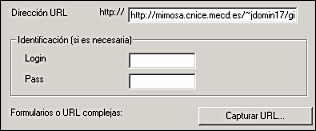
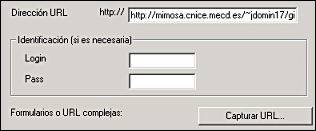
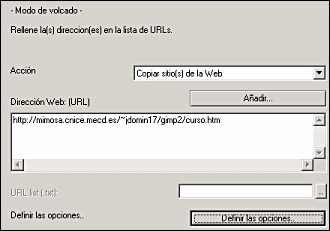

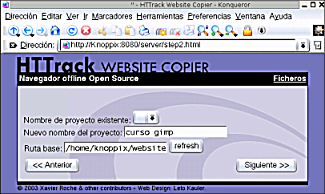
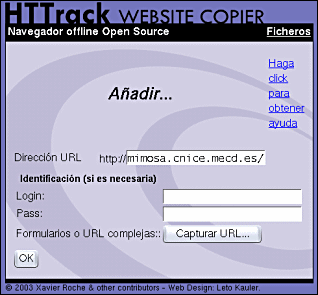
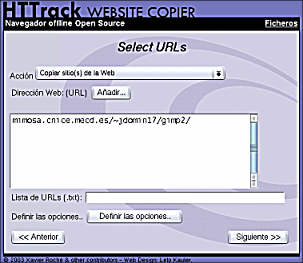
Ya hemos suministrado los datos básicos del proyecto, por lo que podríamos
pulsar  para decidir el tipo de conexión que utilizaremos o bien
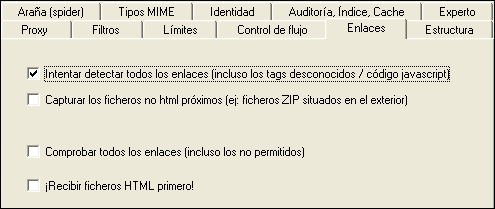
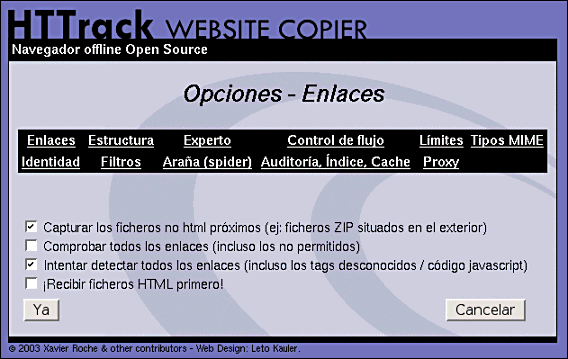
  si pretendemos especificar alguna condición especial, aunque las opciones
por defecto están bastante afinadas y son válidas para la mayoría
de los proyectos.
si pretendemos especificar alguna condición especial, aunque las opciones
por defecto están bastante afinadas y son válidas para la mayoría
de los proyectos.
Tanto si hemos definido alguna opción especial, como si hemos pasado directamente al siguiente paso aparecerá la ventana previa al inicio de la descarga.
En el caso de
Windows nos permite, incluso, retrasar la descarga para hacer que comience,
dentro del tramo horario de tarifa plana si es éste nuestro tipo de
acceso.
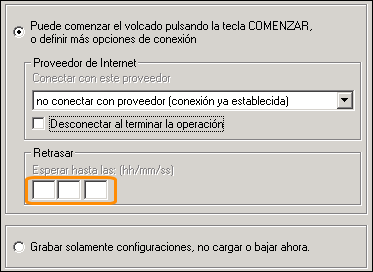
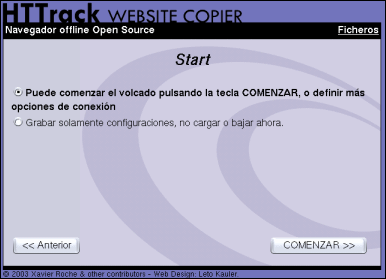
En la versión
Linux no existe la posibilidad de retrasar el inicio, ofreciendo únicamente
la posibilidad de iniciar la descarga o almacenar la configuración
del proyecto para iniciarla manualmente en otro momento.
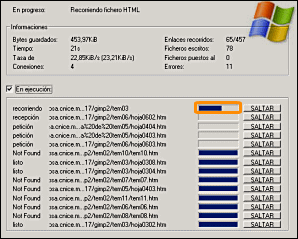
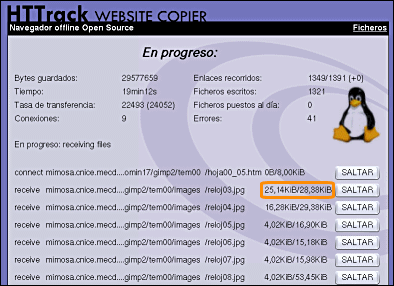
A partir de este momento se nos muestra una pantalla de progreso de la descarga. En el entorno Windows veremos unas barras de progreso que muestra la descarga de cada archivo, mientras que en el caso de Linux la página web se irá mostrando la cantidad de bytes descargados de cada archivo.
¿Cómo acceder a los proyectos descargados?
Si trabajas en
Windows tendrás que abrir el programa y utilizar la
opción de menú Ficheros  Explorer Sites... que lanzarça una ventana del navegador en
la que se mostrará una página con enlaces al contenidop de todos
los proyectos salvados en el disco.
Explorer Sites... que lanzarça una ventana del navegador en
la que se mostrará una página con enlaces al contenidop de todos
los proyectos salvados en el disco.
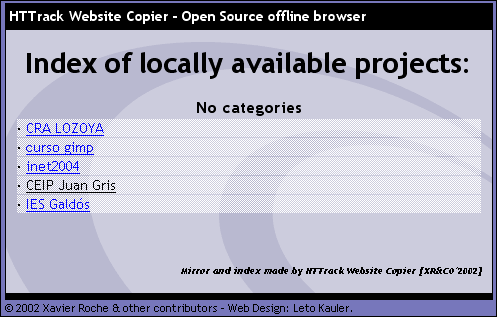
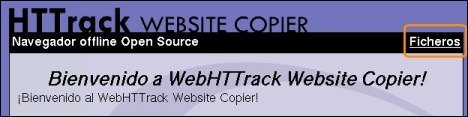 Si
trabajas en Linux obtendrás la misma página
que se ha comentado para Windows acudiendo al directorio websites
que el programa ha creado y abriendo el archivo index.html,
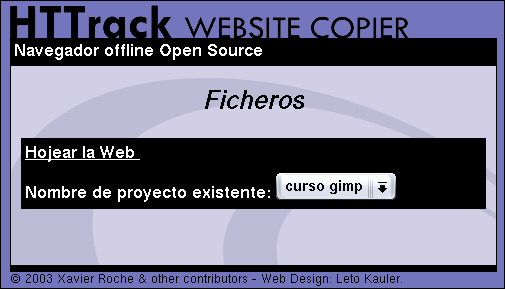
aunque puedes optar por abrir el programa y pulsar sobre Ficheros
que te llevará a una ventana en la que puedes elegir el proyecto
que quieres visualizar.
Si
trabajas en Linux obtendrás la misma página
que se ha comentado para Windows acudiendo al directorio websites
que el programa ha creado y abriendo el archivo index.html,
aunque puedes optar por abrir el programa y pulsar sobre Ficheros
que te llevará a una ventana en la que puedes elegir el proyecto
que quieres visualizar.
Como puedes comprobar cuando revises un proyecto descargado los archivos ya no están en Internet sino en tu disco, aunque como se ha reproducido la estructura del sitio original puedes ver cómo en la ruta se incluyen todos los datos correspondientes al sitio desde el que hemos descargado los contenidos.


|