Buscar texto dentro de las páginas
Una de las características de la información en Internet es su caracter masivo y para poder manejarla de forma efectiva es necesario desarrollar habilidades de filtrado rápido de los contenidos: un vistazo rápido nos hace decidir si el contenido de una página responde a lo que estamos buscando o no.
Cuando se trata de páginas con alto contenido gráfico podemos hacernos una idea bastante aproximada con dar un par de vueltas a la rueda del ratón o arrastrar la barra de desplazamiento. Sin embargo, cuando la página tiene mucho contenido textual no nos queda más remedio que ir leyendo, aunque sea de manera selectiva, pero todos sabemos que la pantalla no es precisamente el mejor soporte para la lectura.
Mozilla nos proporciona una forma muy cómoda de localizar en la página palabras sueltas: gracias a ello, si seleccionamos palabras suficientemente significativas en relación a nuestro interés el programa nos irá llevando a los párrafos en los que aparecen esas palabras. Gracias a ello podremos leer los párrafos en los que aparecen esas palabras y se multiplica considerablemente la velocidad a la que podemos valorar si un texto contiene información relevante sobre el tema buscado.
Para poner en práctica esta función basta con que, una vez cargada una página comiences a teclear alguna palabra y Mozilla irá señalando la primera coincidencia resaltándola en color verde a medida que vas escribiendo.

Visita la página www.google.es/profile.html
Escribe la palabra significado para intentar localizar rápidamente si en esta página se explica el significado del término Google
¿Ha ocurrido algo?
 Lo
más probable es que no haya ocurrido nada, porque la configuración
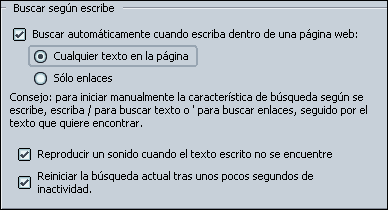
por defecto del programa no realiza la búsqueda en el texto de la página
sino, unicamente en los enlaces.
Lo
más probable es que no haya ocurrido nada, porque la configuración
por defecto del programa no realiza la búsqueda en el texto de la página
sino, unicamente en los enlaces.
Para conseguir que busque en todo el contenido de la página tenemos
que realizar una pequeña modificación en la configuración
accediendo mediante el menú Editar  Preferencias
Avanzadas
Navegación con teclado
Preferencias
Avanzadas
Navegación con teclado
Si cambias la configuración para que quede como se muestra el programa marcará cualquier texto que coincida con lo que teclea, independientemente de que sea texto o enlace. Si quieres buscar sólo entre los enlaces basta con que inicies la búsqueda con el signo ' aunque no parece que esta sea una opción demasiado productiva y por eso te hemos sugerido que realices el cambio de configuración.
Repitamos ahora la práctica anterior.
¿Cuánto tiempo crees que has ahorrado para descubrir si esta página nos informa del significado del término Google?
Cuando encontramos una palabra y queremos comprobar si se repite en más
ocasiones en la misma página basta con pulsar  para que Mozilla salte a la siguiente aparición de la palabra, si existe.
 Además
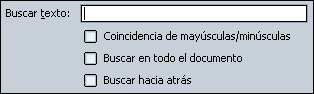
del procedimiento rápido dispones del método clásico
a través de una ventana de consulta que se activa pulsando la combinación
de teclas
Además
del procedimiento rápido dispones del método clásico
a través de una ventana de consulta que se activa pulsando la combinación
de teclas  +
+  o mediante la opción de menú Editar
Buscar en esta página. Se abre una ventana en la que tecleamos
el texto a buscar y vamos pulsando
o mediante la opción de menú Editar
Buscar en esta página. Se abre una ventana en la que tecleamos
el texto a buscar y vamos pulsando  para que se vayan localizando las diversas apariciones de la cadena de búsqueda
dentro de la página.
para que se vayan localizando las diversas apariciones de la cadena de búsqueda
dentro de la página.
La última búsqueda realizada permanece en memoria, por lo que
si quieres utilzarla en otras páginas puedes volver a pulsar
(aunque en el menú indica que la combinación para repetir la
última búsqueda es
+  que también funciona)
|
 |
 |
