Las cookies
Seguramente te has preguntado alguna vez qué es eso de las cookies, porque la traducción literal sería galletas y no acabas de ver la relación que pueden tener con el trabajo en Internet, así que lo primero será aclarar el significado del término.
 Con
la denominación cookies nos referimos a pequeños fragmentos
de código que algunas páginas web intentan almacenar en nuestro
ordenador cuando las visitamos y que devuelven al servidor que las creó
cuando realizamos la siguiente visita. Lógicamente la pregunta que
surge a continuación es ¿para qué? En este caso la respuesta
no es tan sencilla pero puedes encontrar una respuesta si pulsas la interrogación.
Con
la denominación cookies nos referimos a pequeños fragmentos
de código que algunas páginas web intentan almacenar en nuestro
ordenador cuando las visitamos y que devuelven al servidor que las creó
cuando realizamos la siguiente visita. Lógicamente la pregunta que
surge a continuación es ¿para qué? En este caso la respuesta
no es tan sencilla pero puedes encontrar una respuesta si pulsas la interrogación.
Otra de las funciones posibles es la identificación de un usuario para permitirle que pueda acceder a determinadas páginas y reciba informaciones personalizadas: es el sistema que utiliza el servicio de Formación del CNICE para que te puedas identificar en el curso y el sistema te permita acceder al aula virtual y te muestre tu historial de evaluación personalizado.
También los bancos utilizan las cookies en un sentido similar para permitirte que accedas a la consulta de tus cuentas y las operaciones que desees realizar en ellas.
Como ves hay múltiples aplicaciones por lo que parece que lo más recomendable será que habilites el permiso para que tu ordenador reciba cookies puesto que en caso contrario hay páginas que pueden dejar de funcionar. Pero no todas las cookies se utilizan para funciones tan claras: muchas de ellas suponen un importante sistema de control de itinerarios con fines publicitarios y tal vez sea cuestión de adoptar un cierto grado de protección de nuestra privacidad.
Además hay una cuestión importante: las cookies sólo pueden devolverse al servidor que las ha creado, pero hay páginas que incluyen contenidos que pueden contener cookies y que pertenecen a otros servidores, como por ejemplo los banners publicitarios. Son las denominadas cookies de terceros. Ese es el motivo por el que es posible que te encuentres con multitud de cookies que pertenecen a sitios que no has visitado nunca.
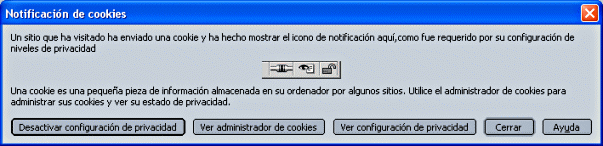
En Mozilla, cada vez que una página envíe una cookie a tu ordenador
verás que aparece en la zona inferior derecha de la barra de estado
 un icono que te lo indica. Al pulsar sobre
  se abrirá una ventana en la que se nos informa de lo que es una cookie
y se ofrece, entre otras, la posibilidad de pulsar el botón
se abrirá una ventana en la que se nos informa de lo que es una cookie
y se ofrece, entre otras, la posibilidad de pulsar el botón  para comprobar las cookies que se han almacenado en nuestro equipo y eliminar
aquellas que nos resulten indeseables.
para comprobar las cookies que se han almacenado en nuestro equipo y eliminar
aquellas que nos resulten indeseables.
 Una
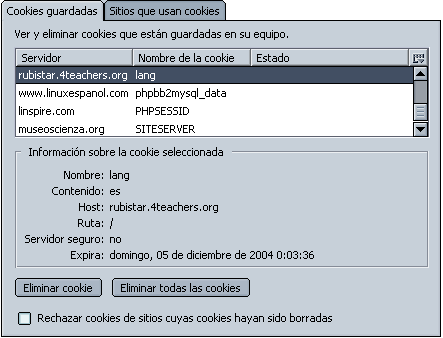
vez que accedemos al administrador de cookies veremos una lista de todos los
sitios que han almacenado cookies en nuestro ordenador.
Una
vez que accedemos al administrador de cookies veremos una lista de todos los
sitios que han almacenado cookies en nuestro ordenador.
Según vayas pulsando sobre cada uno de los sitios se te mostrará en la zona inferior la información que esa cookie ha recogido para suministrársela al servidor la próxima vez que visites la página.
En el ejemplo que se muestra en la ilustración parece claro que el
sentido de la cookie es fijar el idioma español para la visualización
de la página. Sin embargo, en la mayoría de los casos la información
te resultará muy poco comprensible, por lo que el primer criterio para
optar por pulsar sobre el botón  será el de que se trate de un sitio cuya dirección no te resulte
conocida o bien que no recuerdes haber establecido alguna preferencia especial,
ya que probablemente se tratará de una cookie de terceros. Lo peor
que puede ocurrir es que esa cookie vuelva a ser necesaria para el funcionamiento
de alguna página y vuelva a almacenarse en tu ordenador. Si tienes
muy claro que no quieres que un determinado sitio vuelva a almacenar cookies
en tu ordenador puedes marcar
será el de que se trate de un sitio cuya dirección no te resulte
conocida o bien que no recuerdes haber establecido alguna preferencia especial,
ya que probablemente se tratará de una cookie de terceros. Lo peor
que puede ocurrir es que esa cookie vuelva a ser necesaria para el funcionamiento
de alguna página y vuelva a almacenarse en tu ordenador. Si tienes
muy claro que no quieres que un determinado sitio vuelva a almacenar cookies
en tu ordenador puedes marcar  aunque en este caso tendrás que estar absolutamente seguro de que no
necesitarás dichas cookies para un funcionamiento normal. Si la casilla
está activada los sitios correspondientes a las cookies que borres
pasarán a un listado al que puedes acceder en la pestaña
aunque en este caso tendrás que estar absolutamente seguro de que no
necesitarás dichas cookies para un funcionamiento normal. Si la casilla
está activada los sitios correspondientes a las cookies que borres
pasarán a un listado al que puedes acceder en la pestaña  ,
por lo que en el peor de los casos, si compruebas que un sitio ha dejado de
funcionar podrías recurrir a esta pestaña y eliminarlo del listado
o bien utilizar el botón
,
por lo que en el peor de los casos, si compruebas que un sitio ha dejado de
funcionar podrías recurrir a esta pestaña y eliminarlo del listado
o bien utilizar el botón  para mantenerlo en el listado pero modificando el permiso.
Para poder acceder en cualquier momento a estos paneles puedes utilizar la
opción de menú Herramientas  Administrador de cookies
Administrar cookies almacenadas
Administrador de cookies
Administrar cookies almacenadas
Hasta ahora hemos visto lo que son las cookies y cómo comprobar las
que tenemos almacenadas, pero hay una función importante que no podemos
pasar por alto que es la de indicarle a Mozilla los criterios que deseamos
que siga al tratar estas piezas de información. Para establecer estas
preferencias utilizaremos la opción de menú Editar
Preferencias
Privacidad y seguridad
Cookies. Comprobarás que, por defecto, está marcada
la opción  .
.
 Pulsando
el botón
Pulsando
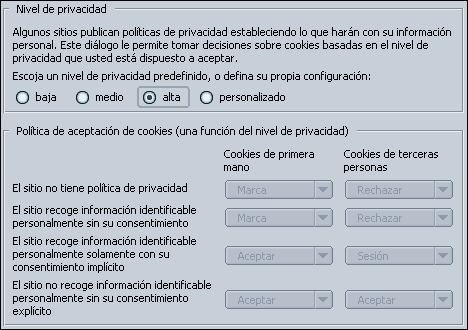
el botón  aparecerá una pantalla en la que el programa te informa del nivel de
privacidad que está utilizando.
aparecerá una pantalla en la que el programa te informa del nivel de
privacidad que está utilizando.
La configuración por defecto que se aplica es el nivel medio que aceptará las cookies procedentes del servidor al que pertenece la página que consultamos como de terceros. Nuestra recomendación es que optes por modificar la configuración a alta que, como ves en la imagen, rechazará las cookies de terceros.
En nuestras pruebas hemos podido comprobar que el servidor del CNICE y los bancos que hemos consultado funcionan correctamente. Podría darse el caso de que alguna página de comercio electrónico no lo hiciera si necesita incluir cookies de terceros al utilizar las plataformas de pago.
Si te encontraras con que alguna página no funciona correctamente
podrías volver a esta sección y restaurar la configuración
a un nivel medio o incluso bajo. De todas maneras, si quieres mantener un
cierto grado de privacidad, no te recomendamos que utilices el nivel más
bajo ni que optes por aceptar todas las cookies. Igualmente suele ser poco
recomendable que optes por la posibilidad que aparece en la pantalla de preferencias ya que habrá muchas páginas
que no funcionen correctamente.
que aparece en la pantalla de preferencias ya que habrá muchas páginas
que no funcionen correctamente.
Si activas la opción
no podrás acceder al aula virtual del curso porque tu navegador no
podrá almacenar la cookie con tus datos de usuario para que el sistema
te dirija al curso en que te has matriculado y te muestre tu historial personalizado.

Configura las preferencias para un nivel de privacidad alto.
Si ya has visitado Google y establecido alguna preferencia comprueba con el administrador de cookies si hay almacenada alguna cookie de Google. Si no has trabajado aún con la sección de búsquedas puedes consultar la forma de establecer las preferencias en Google y comprobar luego la existencia de la cookie.
Prueba a borrar la cookie que contiene tus preferencias de Google y comprueba cómo la siguiente vez que visites el buscador las preferencias que se aplicarán son las configuradas por defecto.
Elimina las cookies que te resulten desconocidas.
|
 |
 |
