El entorno general del programa
Mozilla está compuesto por una serie de aplicaciones que cubren varios
servicios de internet: a estos conjuntos de programas se les denomina suite.
Para iniciar el navegador de Mozilla hacemos un doble clic en el icono
que aparece en el escritorio  o bien un clic en el acceso que aparece en la barra de inicio rápido
de Windows
o bien un clic en el acceso que aparece en la barra de inicio rápido
de Windows  o de Linux
Cuando arrancamos Mozilla, salvo que realicemos algún cambio en la configuración, la aplicación que nos recibirá será el navegador Web cuyo aspecto puedes comprobar en la siguiente captura.
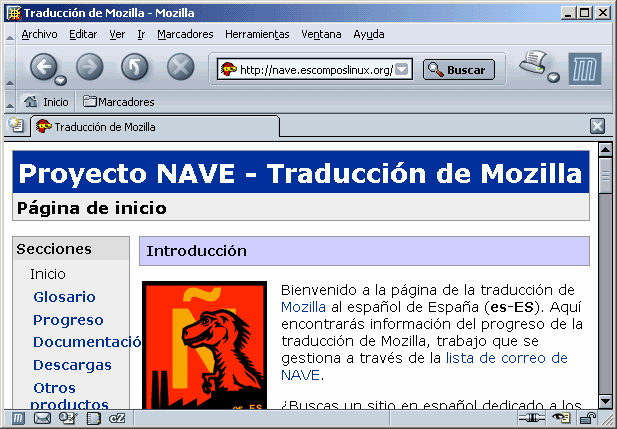
La barra de título nos informará, si el creador lo ha específicado al crear la página, del título de la página que estemos visitando en ese momento.
Bajo ella, como es habitual, encontramos la barra de menús que nos dará acceso a todas las funciones del programa.
 A
continuación encontramos una barra de herramientas de navegación
simplificada para ejecutar las funciones basicas de navegación: avanzar
o retroceder por el historial de páginas visitadas durante la sesión,
recargar la página o detener la descarga activa.
A
continuación encontramos una barra de herramientas de navegación
simplificada para ejecutar las funciones basicas de navegación: avanzar
o retroceder por el historial de páginas visitadas durante la sesión,
recargar la página o detener la descarga activa.
A la derecha de la barra de herramientas de navegación encontramos
la barra de direcciones en la que escribiremos la dirección
que deseamos visitar. Justo a su derecha aparece el botón  cuya utilidad podrás comprobar
muy pronto.
cuya utilidad podrás comprobar
muy pronto.
Completamos la barra de herramientas con el icono de impresión y el
logotipo del programa. Este logotipo te servirá de indicación
visual: cuando el navegador se encuentra inactivo se mostrará únicamente
el logotipo  mientras que cuando se esté produciendo una petición de página
o realizándose una descarga verás que se reproduce una animación
en la que alternan el logotipo y la mascota del programa.
mientras que cuando se esté produciendo una petición de página
o realizándose una descarga verás que se reproduce una animación
en la que alternan el logotipo y la mascota del programa.
Inmediatamente debajo encontramos la barra de herramientas personal en la que encontraremos el acceso a la página de inicio y a los Marcadores y a la que podremos incorporar direcciones o carpetas de favoritos que contengan direcciones de uso frecuente.
A continuación encontrarás una barra que puede resultarte totalmente nueva: se trata de la barra de pestañas, que es una de las principales características del programa y que te permitirá abrir nuevas páginas sin tener que abrir nuevas ventanas, cambiando entre ellas mediante la selección de la pestaña.
La zona principal de la página la ocupa la ventana de navegación
y completamos el entorno con la barra de estado, que incluirá en su
zona izquierda la barra de componentes  que permite el acceso rápido a los componentes de la suite desde cualquier
aplicación de la misma. También encontrarás en la barra
de estado el testigo visual del proceso de la descarga, el indicador de que
estás conectado o desconectado y el indicador sobre la seguridad de
la página que se simboliza por un candado abierto o cerrado.
que permite el acceso rápido a los componentes de la suite desde cualquier
aplicación de la misma. También encontrarás en la barra
de estado el testigo visual del proceso de la descarga, el indicador de que
estás conectado o desconectado y el indicador sobre la seguridad de
la página que se simboliza por un candado abierto o cerrado.
Si necesitas aprovechar al máximo el espacio de visualización
puedes utilizar el modo de pantalla completa que se obtiene pulsando la tecla

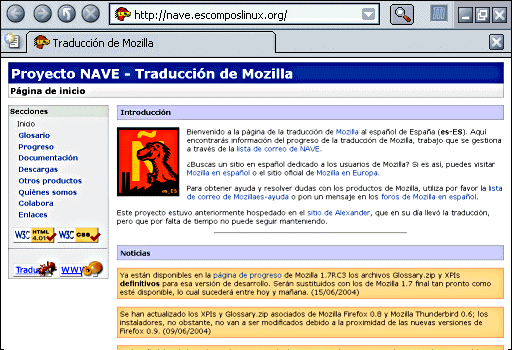

Arranca Mozilla
Teclea en la barra de direcciones www.formacion.cnice.mecd.es y comprueba como el programa añade automáticamente el protocolo http://
Pulsa la tecla
para ver la página en el modo pantalla completa. Vuelve a pulsarla
para restaurar la visualización normal.
|
 |
 |
