Obtener Mozilla
Mozilla en castellano se puede descargar desde nave.escomposlinux.org que es la página de traducción del programa al español. En la sección descargas podrás encontrar las versiones del programa para los diferentes sistemas operativos: Linux, Mac y Windows. Dado que todas las distribuciones de Linux incluyen Mozilla no lo hemos incluido en la carpeta de programas, aunque sí encontrarás la versión 1.7.2 para Windows.
Instalación de Mozilla
Si utilizas los instaladores gráficos que puedes descargar desde la web del proyecto NAVE el proceso es muy similar, tanto si trabajas en Windows como en Linux. Ten en cuenta que para poder realizar la instalación en Linux tienes que gozar de los permisos adecuados para poder escribir en el disco (la instalación por defecto se producirá en /usr/local/mozilla).
Partiendo de la base de los instaladores gráficos el proceso se limita prácticamente a la pulsación del botón Siguiente hasta finalizar la instalación.
 La
recomendación es que optes por la instalación completa, puesto
que aunque no lo utilices habitualmente es probable que en el futuro puedas
decidir usar algún componente como Chatzilla y su instalación
prácticamente no consume espacio.
La
recomendación es que optes por la instalación completa, puesto
que aunque no lo utilices habitualmente es probable que en el futuro puedas
decidir usar algún componente como Chatzilla y su instalación
prácticamente no consume espacio.
- También es conveniente que actives el uso del Inicio rápido si trabajas en Windows. Esto hará que el arranque general del sistema tarde unos segundos más, aunque es prácticamente inapreciable, pero, gracias a ello tendrás disponible el acceso a Mozilla de forma casi inmediata ya que las bibliotecas necesarias estarán precargadas desde el inicio. (Es lo mismo que hace Internet Explorer aunque en este caso nadie te pidió permiso ya que está integrado con el sistema operativo).
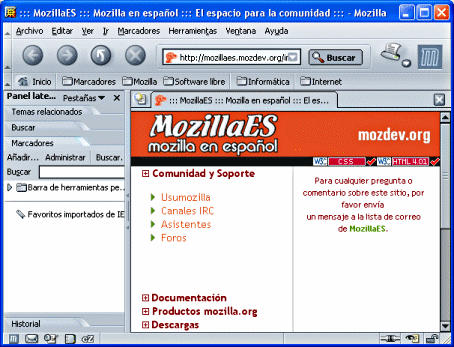
Cuando concluya la instalación el programa arrancará con su aspecto por defecto, mostrándote el panel lateral.
A muchos usuarios este panel lateral les resulta una herramienta muy útil
puesto que concentra varias funciones haciéndolas muy accesibles, pero
a otros no les gusta porque ocupa una parte de la pantalla que se resta de
la zona de visualización. Si éste es tu caso puedes cerrarla
utilizando el aspa que aparece en la zona superior derecha del panel y, si
en algún momento quieres vuelva a mostrarse, puedes recuperarla pulsando
la tecla 
En Linux vas a encontrar el programa instalado en la mayoría de las distribuciones, aunque si necesitas instalarlo o quieres actualizar va a depender del origen desde el que desees realizar la instalación
Código fuente: Por lo general se compactan con tar y gzip y llevan la extensión .tar.gz. El procedimiento de instalación puede variar y se explica en algún archivo incluído dentro del paquete pero, por lo general es:
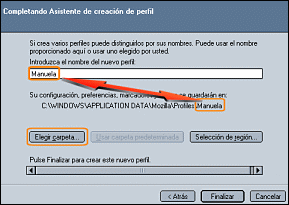
 Intercambiar perfil, pulsando el botón
  en la pantalla que aparece y luego
 que encontrarás en el grupo de programas Mozilla.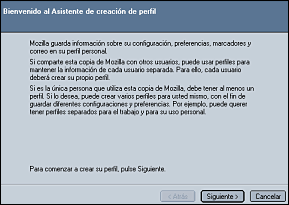
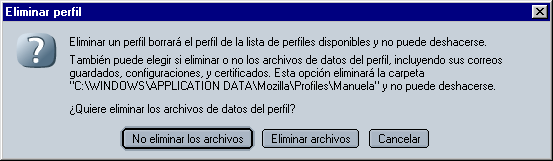
 ante lo cual el programa nos informa sobre lo que supone la acción
y nos ofrece la oportunidad de optar entre conservar o eliminar los archivos
correspondientes a ese perfil.
ante lo cual el programa nos informa sobre lo que supone la acción
y nos ofrece la oportunidad de optar entre conservar o eliminar los archivos
correspondientes a ese perfil.