Navegando a toda vela
Aunque vamos a dedicar todo un módulo a profundizar en las búsquedas vas a tomar contacto ahora con uno de los principales buscadores de Internet y eso nos permitirá descubrir una de las prestaciones de Mozilla que más nos ayudarán a conseguir una experiencia de navegación agradable y productiva.

Teclea la dirección www.google.es y pulsa Intro para acceder a la página.
Ahora teclea en caja que muestra la página las palabras Leonardo da Vinci y pulsa nuevamente la tecla Intro.
El buscador te mostrara un listado de páginas en las que se nos muestra información sobre este genial personaje.
Ahora te vamos a pedir que intentes comprobar el tiempo que gastas en realizar algunas operaciones, para lo que necesitarás contar con un segundero. Veamos lo que tienes que hacer:
- Pulsa sobre el primer enlace que te ha ofrecido Google y comprueba cuánto tiempo tarda la página en cargarse completamente. Anótalo
- Pulsa el icono de vuelta atrás del navegador y mide nuevamente el tiempo necesario para que se te vuelva a mostrar la página de resultados de Google. Anota el tiempo consumido
- Repite la operación con el segundo enlace. Vuelve a la pagina de resultados de Google. Continúa repitiendo el proceso hasta el quinto enlace y suma el tiempo que has necesitado para que se cargaran completamente las páginas (No te pedimos que compruebes si el contenido de las páginas a las que vas llegando es interesante, sólo que cuentes los tiempos que tardas en completar las cargas)
Ahora vamos a hacer una pequeña incursión en las opciones de configuración,
para lo que tendrás que utilizar la opción de menú Editar
 Preferencias, desplegando la sección Navigator
y marcando Pestañas tal como se ve en la imagen.
Preferencias, desplegando la sección Navigator
y marcando Pestañas tal como se ve en la imagen.
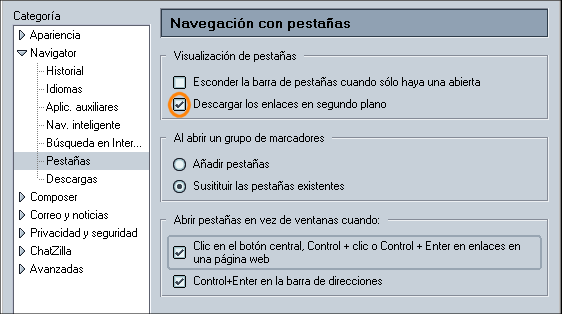
Lo más importante de esta pantalla es que marques la descarga de los
enlaces en segundo plano y que esté seleccionada la opción de
abrir pestañas al hacer clic en el botón central, ya que en
versiones previas la configuración por defecto abría una nueva
ventana en lugar de una pestaña. (Si tu ratón es de dos botones
tendrías que utlizar la combinación  + clic para obtener el mismo efecto).
Vamos ahora a repetir la práctica con alguna pequeña variación.
Iniciamos igual, accediendo a www.google.es, tecleando en la caja que muestra la página las palabras Leonardo da Vinci y pulsa la tecla Intro para que se realice la búsqueda.
El buscador te mostrara un listado de páginas en las que se nos muestra información sobre este genial personaje.
Vamos a comprobar nuevamente el tiempo que empleamos para poder consultar el contenido de las cinco primeras referencias utilizando nuevamente el segundero. Veamos lo que tienes que hacer:
- Pulsa con el botón central, o presionando la rueda del ratón sobre el primer enlace que te ha ofrecido Google. Haz lo mismo con los enlaces que se muestran desde el segundo al quinto. ¿Cuánto has tardado en hacerlo?
- Observa cada una de las cinco pestañas que han aparecido en
la parte superior de tu navegador y pon mucha atención a tu segundero
para contar el tiempo. En cada una de ellas aparecerá primero un
icono animado
 que nos indicará que se está produciendo la carga que será
sustituido por el icono
que nos indicará que se está produciendo la carga que será
sustituido por el icono  cuando ésta se complete. Verás algo similar a esto:

- Comprueba el tiempo que transcurre hasta el momento en el que todas
las pestañas muestran el icono
y añádelo al que habías empleado en el primer paso.
(No te pedimos que compruebes si el contenido de las páginas a
las que vas llegando es interesante, sólo que cuentes los tiempos
que tardas en completar las cargas, aunque en este momento puedes ir pulsando
cada una de las pestañas para comprobar los contenidos)
¿Cuál ha sido la diferencia entre el tiempo que has necesitado para la primera práctica y el que has necesitado para la segunda?
La diferencia puede resultar espectacular, aunque es cierto que hay un factor que ha jugado a favor de la segunda práctica: cuando visitamos una página el navegador hace una copia temporal de la misma (es lo que se denomina caché). La siguiente vez que la consultamos se haga una comprobación de los cambios, pero si no ha habido ninguno, en lugar de descargar los contenidos desde Internet se utilizan los que ya están almacenados en nuestro ordenador. Así pues, si quieres hacer una comprobación un poco más ajustada utiliza los enlaces que aparecen en las posiciones sexta a décima.
Si, a pesar de todo, te parece que utilizar páginas diferentes no resulta demasiado científico porque puede dar la casualidad de que sean mucho más rápidas que las primeras puedes optar por otra opción que te garantizará que las condiciones de la segunda práctica son iguales a las de la primera:
Antes de realizar los pasos correspondientes a la segunda práctica
utiliza la opción de menú Editar
Preferencias
sección Avanzadas
apratado Caché y pulsa el botón
 .
.
Continúa con la práctica tal como estaba formulada: ahora los resultados que obtengas responderán a unas condiciones equiparables y podrán compararse con los de la primera práctica sin que influyan factores ajenos.
Cuando quieras cerrar una pestaña puedes hacer clic sobre ella con la rueda o con el botón central del ratón.
Si estás trabajando en Linux la acción anterior no cierra
la pestaña, sino que la recarga, ya que se aplica el comportamiento
general de que el botón central copia el contenido sobre el que pulsamos.
Si quieres cerrarla tendrás que utilizar el botón  que aparece al final de las pestañas que tengas abiertas o la opción
correspondiente que aparece al pulsar sobre el botón derecho, bien
sea sobre la propia ventana o sobre el icono
que aparece al final de las pestañas que tengas abiertas o la opción
correspondiente que aparece al pulsar sobre el botón derecho, bien
sea sobre la propia ventana o sobre el icono  que aparece al inicio de la zona de pestañas.
Si pulsas en el icono
que aparece al principio de la barra de pestañas con el botón
principal se abrirá una nueva pestaña en blanco, pero si lo
haces con el secundario se desplegará un menú cuyas opciones
se explican claramente por su denominación, aunque es muy interesante
señalar la posibilidad de  que nos permitirá abrir con un solo clic en una dirección de
nuestros marcadores todas las páginas que se encuentran activas en
este momento.
que nos permitirá abrir con un solo clic en una dirección de
nuestros marcadores todas las páginas que se encuentran activas en
este momento.
|
 |
 |
