La página de inicio
Cuando arrancamos Mozilla por primera vez este nos lleva a una página por defecto que viene predeterminada en la configuración básica. En dicha página se nos da la bienvenida, se presenta el software libre y se introducen las principales novedades disponibles en la versión.
Si queremos que nuestra página de inicio sea aquella que consultamos
más frecuentemente podemos modificar la configuración por defecto
de Mozilla para indicarle la página que se abrirá al arrancar
el navegador o al pulsar el botón 
Acceder al menú Editar  Preferencias
Navigator
Preferencias
Navigator
Ahora disponemos de varias posibilidades:
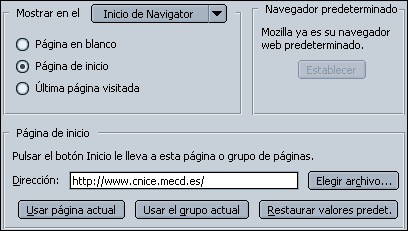 Marcar
la opción
Marcar
la opción  que puede ser una alternativa interesante para configurar los ordenadores
de un aula y evitar el arranque con páginas que puedan distraer.
que puede ser una alternativa interesante para configurar los ordenadores
de un aula y evitar el arranque con páginas que puedan distraer.- Utilizar
 cuya utilidad parece escasa.
 - Mantener la opción por defecto para especificar la página de inicio y teclear directamente la dirección de la página que queremos utilizar. Si lo hacemos así cabe la posibilidad de equivocarnos al teclear con lo que obtendríamos una página de error por lo que las siguientes posibilidades nos permiten evitar este posible error.
 es mucho más seguro que teclear, ya que el programa recoge automáticamente
la dirección de la página activa aunque, como es evidente,
nos obliga a que tengamos abierta previamente la página que queremos
utilzar como inicio.
es mucho más seguro que teclear, ya que el programa recoge automáticamente
la dirección de la página activa aunque, como es evidente,
nos obliga a que tengamos abierta previamente la página que queremos
utilzar como inicio. abrirá una ventana para explorar los archivos de nuestra máquina
y elegir el que deseamos que se muestre al inicio. No es necesario que se
trate de una página web: podría ser una imagen, una animación
o cualquier otro tipo de archivo, aunque si queremos que se muestre tendrá
que ser de un tipo que se pueda visualizar directamente sin necesidad de
abrir otra aplicación.
abrirá una ventana para explorar los archivos de nuestra máquina
y elegir el que deseamos que se muestre al inicio. No es necesario que se
trate de una página web: podría ser una imagen, una animación
o cualquier otro tipo de archivo, aunque si queremos que se muestre tendrá
que ser de un tipo que se pueda visualizar directamente sin necesidad de
abrir otra aplicación. que volvería a los valores por defecto.
 Aunque se ha dejado para el final en el listado de posibilidades es una
de las más interesantes.Es muy frecuente que haya varias páginas
que sean de consulta habitual y este botón nos permite indicarle
a Mozilla que las cargue todas. Para hacerlo deberemos tener abiertas dichas
páginas en varias pestañas.
Aunque se ha dejado para el final en el listado de posibilidades es una
de las más interesantes.Es muy frecuente que haya varias páginas
que sean de consulta habitual y este botón nos permite indicarle
a Mozilla que las cargue todas. Para hacerlo deberemos tener abiertas dichas
páginas en varias pestañas.
Cuando utilicemos la última opción el testigo de dirección
mostrará  y cada vez que arranquemos o pulsemos
se cargarán todas las pestañas que hemos definido para esta
página de inicio colectiva.
y cada vez que arranquemos o pulsemos
se cargarán todas las pestañas que hemos definido para esta
página de inicio colectiva.

Modifica la página de inicio por defecto para que recoja una URL que sea de tu interés.
¿Tienes varias páginas que te interesa cargar al inicio? Abrélas en varias pestañas y establece este grupo como página de inicio.
|
 |
 |
