Trabajar desconectados
Generalmente, los usuarios de los grupos de noticias suelen leer y participar en ellas mientras están conectados a la red Internet. Esto no tiene mayor problema, pues, en la mayoría de los casos, se suele acceder a leer unas cuantas noticias, tal vez se conteste a alguna de ellas y se desconectará, lo que no tiene por qué suponer mucho tiempo (en condiciones normales).
Ahora bien, si por motivos personales o profesionales hacemos un uso intensivo del servicio de noticias y no disponemos de una conexión permanente la situación puede suponer un importante desembolso económico y una buena cantidad de tiempo de ocupación de la línea telefónica. Para evitar estas complicaciones es conveniente y hasta imprescindible buscar alternativas y, afortunadamente, los lectores de news nos lo permiten.
El modo de trabajo desconectado permite leer las intervenciones de los grupos
de noticias sin tener ocupada y consumiendo la línea telefónica. Para utilizarlo
es necesario que sincronicemos el lector de news con el grupo de noticias
deseado, que descarguemos todos los mensajes y luego sólo habrá que encargarse
de recibir día a día nada más que las intervenciones nuevas. Así podremos
contestar a ellas sin conexión y al volver a conectarnos se publicarán nuestras
contestaciones. Otra ventaja de esta técnica es que nos permitirá conservar
todas las intervenciones que se realicen en el grupo y, en un momento dado,
poder aclarar dudas o solucionar problemas.
Desconectarse
Al igual que con el navegador, el lector de grupos de noticias de Mozilla,
también puede trabajar sin conexión a Internet, para ello bastará con seleccionar
la opción de menú Archivo  Sin conexión
Trabajar sin conexión , aunque para poder hacerlo tendremos
que realizar algunas operaciones previas que podríamos englobar como configuración
de la sincronización.
Sin conexión
Trabajar sin conexión , aunque para poder hacerlo tendremos
que realizar algunas operaciones previas que podríamos englobar como configuración
de la sincronización.
Sincronización
En primer lugar habrá que elegir Archivo
Sin conexión
Opciones sin conexión, que nos permitirán indicarle al programa
los grupos de noticias que deseamos tener disponibles para su lectura cuando
estemos desconectados.
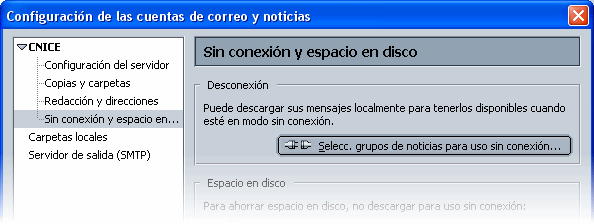
Al seleccionar esta opción se nos presenta una ventana con las configuraciones
generales que se pueden aplicar al proceso y un botón en la zona superior
 que nos dará acceso al listado de grupos para seleccionar los que deseamos
tener disponibles.
que nos dará acceso al listado de grupos para seleccionar los que deseamos
tener disponibles.
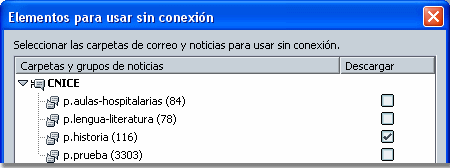
 Tras
haber realizado la configuración podremos iniciar el trabajo desconectados,
indicándolo desde el menú Archivo
Sin conexión
Trabajar sin conexión o , más sencillamente, pulsando el icono
Tras
haber realizado la configuración podremos iniciar el trabajo desconectados,
indicándolo desde el menú Archivo
Sin conexión
Trabajar sin conexión o , más sencillamente, pulsando el icono
 que
pasará a mostrarse como
que
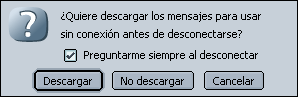
pasará a mostrarse como  cuando se complete el proceso de desconexión.
Si seleccionamos descargar se iniciará el proceso de acuerdo a los parámetros
que hayamos establecido, pudiendo comprobarlo en la barra de estado: 
 Una
vez que estemos desconectados podremos leer las noticias recibidas y contestar
a las que nos interese, como haríamos con el correo electrónico.
Una
vez que estemos desconectados podremos leer las noticias recibidas y contestar
a las que nos interese, como haríamos con el correo electrónico.
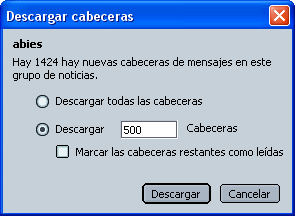
Si el número de mensajes es muy elevado, puede que nos aparezca otro mensaje avisándonos y preguntándonos si queremos descargarlo todo, tal como se muestra a continuación:
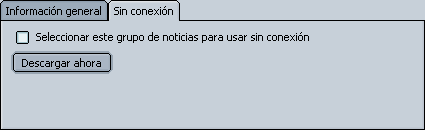
Si en algún momento queremos incorporar otro grupo de noticias a los que
ya tenemos configurados para la consulta sin conexión podremos hacerlo pulsando
con el botón derecho sobre ellos y eligiendo Propiedades
o bien, teniéndolos marcados, desde el menú Editar
Propiedades del grupo... En ambos casos se presentará una ventana
en la que podremos indicar que deseamos que ese grupo esté disponible para
consultarlo sin conexión.
Contestar sin estar conectados
 Una
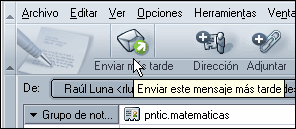
vez descargados los mensajes, podremos leerlos sin estar conectados y contestar
sin necesidad de tener ocupada la línea. Comprobaremos que en el botón
de envío ha cambiado el rótulo que lo acompaña, indicando que el mensaje no
se enviará de forma inmediata.
Una
vez descargados los mensajes, podremos leerlos sin estar conectados y contestar
sin necesidad de tener ocupada la línea. Comprobaremos que en el botón
de envío ha cambiado el rótulo que lo acompaña, indicando que el mensaje no
se enviará de forma inmediata.
Los mensajes así preparados se colocarán en la carpeta Mensajes no enviados y serán enviados automáticamente la próxima vez que nos conectemos a la red Internet.

|
 |
