Participar en un grupo de noticias
Publicar un mensaje nuevo
 Para
enviar un mensaje nuevo bastará con pulsar sobre el botón
Para
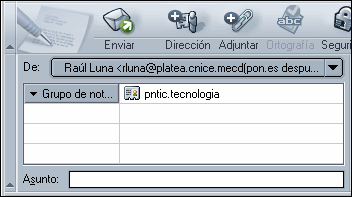
enviar un mensaje nuevo bastará con pulsar sobre el botón  de la ventana principal del lector de grupos de noticias.
El entorno es muy similar al que ya conocemos salvo que el botón de
destinatario ha tomado por defecto el valor  y el nombre del mismo es el del grupo activo.
Por lo demás lo único que resta es completar el asunto y escribir el texto en la zona inferior de la pantalla.
Es posible que te llame la atención que no aparecen los botones destinados a dar formato al texto del mensaje de los que disponemos cuando escribimos un mensaje de correo. Esto es debido a que la mayoría de los servidores de news aceptan únicamente texto plano.
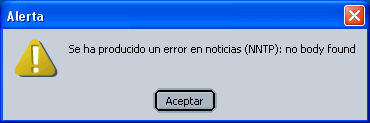
Si intentas enviar un mensaje sin incluir texto en el cuerpo del mismo obtendrás un mensaje de error y no se podrá realizar el envío
Cuando publiques un mensaje en un grupo no lo verás hasta que no
actualices el listado de mensajes publicados, para lo que tendrás
que pulsar  o, simplemente haciendo un doble clic sobre el grupo. Es importante que
tengas los mensajes ordenados por fecha para localizar fácilmente
el mensaje que acabas de publicar.
o, simplemente haciendo un doble clic sobre el grupo. Es importante que
tengas los mensajes ordenados por fecha para localizar fácilmente
el mensaje que acabas de publicar.
Cancelar un mensaje
 El
problema de la publicación de un mensaje en un grupo de noticias está
en que hay ocasiones en las que, una vez que lo vemos en la lista nos damos
cuenta de que está incompleto, tenía una falta de ortografía,
resulta equívoco ... o, sencillamente, no nos parece adecuado que permanezca
a la vista de todos las personas que consulten el grupo. En ese caso podemos
optar por cancelar la publicación, para lo cual tendremos hacer clic
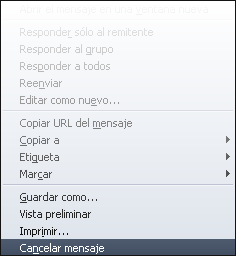
sobre el mensaje con el botón derecho para que se despliegue el menú
contextual en el que seleccionaremos la opción correspondiente.
El
problema de la publicación de un mensaje en un grupo de noticias está
en que hay ocasiones en las que, una vez que lo vemos en la lista nos damos
cuenta de que está incompleto, tenía una falta de ortografía,
resulta equívoco ... o, sencillamente, no nos parece adecuado que permanezca
a la vista de todos las personas que consulten el grupo. En ese caso podemos
optar por cancelar la publicación, para lo cual tendremos hacer clic
sobre el mensaje con el botón derecho para que se despliegue el menú
contextual en el que seleccionaremos la opción correspondiente.
Tras marcar la opción de cancelación el programa nos pide confirmación y, finalmente, nos informa de que se ha producido la cancelación del mensaje



Si intentas cancelar un mensaje publicado por otra persona el mensaje te informará con un mensaje de error.

Contestar a un mensaje
Para responder a un mensaje tenemos dos opciones:
Responder al mensaje para que se publique en el grupo de noticias y sea
visible para todos los que accedan al grupo, para ello bastará con
pulsar sobre el botón  y redactar el mensaje como si se tratara de un mensaje de correo.
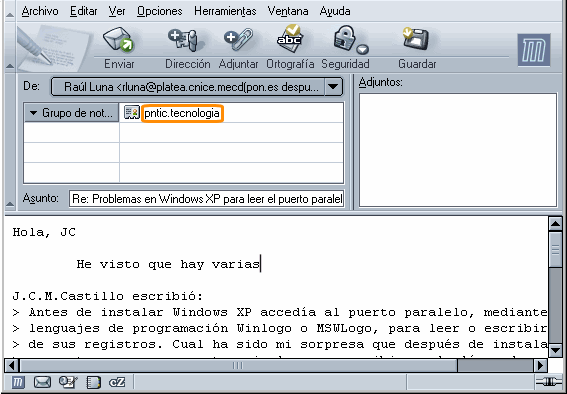
Como destinatario del mensaje aparece el grupo de noticias al que pertenece
el mensaje original.
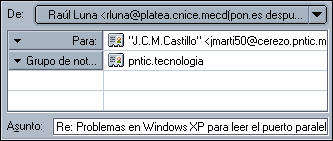 La otra opción que tenemos es responder al remitente, mediante un mensaje
de correo electrónico, y al grupo, publicando la intervención.
Para ello habrá que pulsar sobre el botón
La otra opción que tenemos es responder al remitente, mediante un mensaje
de correo electrónico, y al grupo, publicando la intervención.
Para ello habrá que pulsar sobre el botón  y todo el proceso se desarrollará igual que en el caso anterior, pero
ahora aparecerán dos destinatarios: la dirección de correo electrónico
de la persona que publicó el mensaje original y la dirección
del grupo.
y todo el proceso se desarrollará igual que en el caso anterior, pero
ahora aparecerán dos destinatarios: la dirección de correo electrónico
de la persona que publicó el mensaje original y la dirección
del grupo.
Para realizar el envío del mensaje de correo el programa utilizará
el servidor SMTP que hayas configurado para el envío de correo, por
lo que si no habías configurado aún ninguno tendrás que
hacerlo acudiendo al menú Editar
Configuración de cuentas de correo y noticias, seleccionar
Servidor de salida (SMTP) y cumplimentar los datos tal como
vimos al configurar
la cuenta de correo.

Participa en el grupo pntic.prueba enviando algún mensaje, respondiendo a alguno de los mensajes publicados.
Cancela los mensajes que has publicado y actualiza el listado de cabeceras para comprobar la eliminación
|
 |
 |
