Participar en un grupo de noticias
Publicar un mensaje nuevo
 Para
enviar un mensaje nuevo bastará con pulsar sobre el botón
Para
enviar un mensaje nuevo bastará con pulsar sobre el botón  de la ventana principal del lector de grupos de noticias.
El entorno es muy similar al que ya conocemos salvo que el botón de
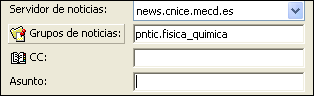
destinatario ha tomado por defecto el valor  y el nombre del mismo es el del grupo activo. También vemos que se
especifica el servidor de noticias que alberga al grupo.
y el nombre del mismo es el del grupo activo. También vemos que se
especifica el servidor de noticias que alberga al grupo.
Por lo demás lo único que resta es completar el asunto y escribir el texto en la zona inferior de la pantalla.
 Hay
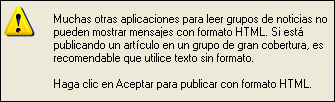
muchos servidores de news que solo admiten texto plano para evitar que algunos
programas lectores tengan problemas, por lo que es recomendable no utilizar
los botones de formato cuando se escribe un mensaje. De todas maneras, independientemente
de esta recomendación general, puedes comprobar mediante la lectura
de algún mensaje si el servidor tiene establecida esta restricción
o bien permite el envío de mensajes con formato.
Hay
muchos servidores de news que solo admiten texto plano para evitar que algunos
programas lectores tengan problemas, por lo que es recomendable no utilizar
los botones de formato cuando se escribe un mensaje. De todas maneras, independientemente
de esta recomendación general, puedes comprobar mediante la lectura
de algún mensaje si el servidor tiene establecida esta restricción
o bien permite el envío de mensajes con formato.
 Si
intentas enviar un mensaje sin incluir texto en el cuerpo del mismo podrás
enviarlo, pero si olvidas incluir el asunto recibirás un aviso recordándotelo
aunque podrás enviarlo a pesar de todo.
Si
intentas enviar un mensaje sin incluir texto en el cuerpo del mismo podrás
enviarlo, pero si olvidas incluir el asunto recibirás un aviso recordándotelo
aunque podrás enviarlo a pesar de todo.
Cuando publiques un mensaje en un grupo no lo verás hasta que no
actualices el listado de mensajes publicados, para lo que tendrás
que pulsar  o, simplemente haciendo un doble clic sobre el grupo. Es importante que
tengas los mensajes ordenados por fecha para localizar fácilmente
el mensaje que acabas de publicar.
o, simplemente haciendo un doble clic sobre el grupo. Es importante que
tengas los mensajes ordenados por fecha para localizar fácilmente
el mensaje que acabas de publicar.
Cancelar un mensaje
 El
problema de la publicación de un mensaje en un grupo de noticias está
en que hay ocasiones en las que, una vez que lo vemos en la lista nos damos
cuenta de que está incompleto, tenía una falta de ortografía,
resulta equívoco ... o, sencillamente, no nos parece adecuado que permanezca
a la vista de todos las personas que consulten el grupo. En ese caso podemos
optar por cancelar la publicación, para lo cual tendremos hacer clic
sobre el mensaje y dirigirnos al menú Mensaje
El
problema de la publicación de un mensaje en un grupo de noticias está
en que hay ocasiones en las que, una vez que lo vemos en la lista nos damos
cuenta de que está incompleto, tenía una falta de ortografía,
resulta equívoco ... o, sencillamente, no nos parece adecuado que permanezca
a la vista de todos las personas que consulten el grupo. En ese caso podemos
optar por cancelar la publicación, para lo cual tendremos hacer clic
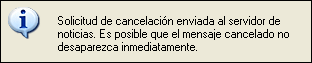
sobre el mensaje y dirigirnos al menú Mensaje  Cancelar mensaje. A continuación el programa nos confirma
la petición de cancelación, salvo que en alguna ocasión
previa le hayamos indicado que no volviera a mostrarnos este mensaje informativo.
Cancelar mensaje. A continuación el programa nos confirma
la petición de cancelación, salvo que en alguna ocasión
previa le hayamos indicado que no volviera a mostrarnos este mensaje informativo.
Si el mensaje sobre el que te encuentras situado no lo has publicado tú verás que la opción de cancelar no se encuentra activa, ya que sólo pueden eliminarse los mensajes propios.
 Es
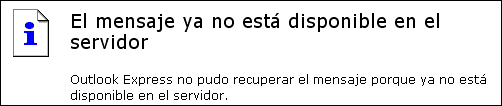
posible que, incluso después de sincronizar algún mensaje cancelado
siga apareciendo en la lista. Si intentas abrirlo el programa te responderá
con el mensaje siguiente:
Es
posible que, incluso después de sincronizar algún mensaje cancelado
siga apareciendo en la lista. Si intentas abrirlo el programa te responderá
con el mensaje siguiente:
Además de esto verás que la referencia en el listado de mensajes
se modifica: a partir de este intento de descarga el mensaje aparecerá
tachado y con un icono que nos indica que no está disponible. La siguiente vez que sincronicemos el grupo el mensaje desaparecerá
definitivamente del listado.
La siguiente vez que sincronicemos el grupo el mensaje desaparecerá
definitivamente del listado.
Contestar a un mensaje
Para responder a un mensaje tenemos dos opciones:
Responder al mensaje para que se publique en el grupo de noticias y sea
visible para todos los que accedan al grupo, para ello bastará con
pulsar sobre el botón  y redactar el mensaje como si se tratara de un mensaje de correo.
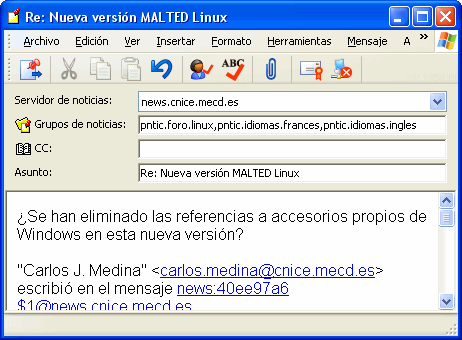
Como destinatario del mensaje aparece el grupo de noticias al que pertenece
el mensaje original, o como se muestra en la imagen de ejemplo, todos los
grupos que figuraran como destinatarios del original.
La otra opción que tenemos instalada por defecto es responder al remitente,
mediante un mensaje de correo electrónico para lo que hay que pulsar
sobre el icono 
También podríamos realizar una respuesta normal al grupo y
utilizar el campo  para enviar una copia del mismo mensaje al remitente original. Sin embargo
hay una opción más cómoda que pasa por personalizar la
barra de herramientas.
para enviar una copia del mismo mensaje al remitente original. Sin embargo
hay una opción más cómoda que pasa por personalizar la
barra de herramientas.
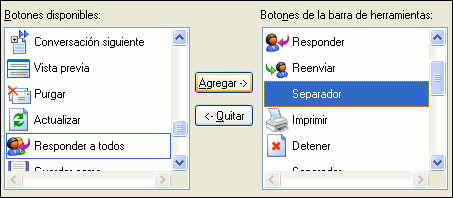 Para
realizar la personalización pulsaremos con el botón derecho
sobre una zona libre de la barra y elegiremos la opción Personalizar...
Para
realizar la personalización pulsaremos con el botón derecho
sobre una zona libre de la barra y elegiremos la opción Personalizar...
Se mostrará una ventana con los botones disponibles y los actualmente presentes en la barra de herramientas.
Localizamos el botón Responder a todos en la columna
de la izquierda y nos señalamos un punto en la zona derecha antes de
pulsar el botón El icono que acabamos de seleccionar se situará inmediatamente antes
del punto que teníamos seleccionado en la zona derecha. Si nos habíamos
equivocado y deseamos situarlo en otro sitio podemos optar por quitarlo y
volver a agregarlo en la posición correcta o bien pincharlo y arrastrarlo
para cambiar su ubicación. También podrían utilizarse
los botones
El icono que acabamos de seleccionar se situará inmediatamente antes
del punto que teníamos seleccionado en la zona derecha. Si nos habíamos
equivocado y deseamos situarlo en otro sitio podemos optar por quitarlo y
volver a agregarlo en la posición correcta o bien pincharlo y arrastrarlo
para cambiar su ubicación. También podrían utilizarse
los botones  y
y  que aparecen en la pantalla de personalización.
Para realizar el envío del mensaje de correo el programa utilizará
el servidor SMTP que hayas configurado para el envío de correo, por
lo que si no habías configurado aún ninguno tendrás que
hacerlo acudiendo al menú Editar
Configuración de cuentas de correo y noticias, seleccionar
Servidor de salida (SMTP) y cumplimentar los datos tal como
vimos al configurar
la cuenta de correo.

Participa en el grupo pntic.prueba enviando algún mensaje, respondiendo a alguno de los mensajes publicados.
Cancela los mensajes que has publicado y actualiza el listado de cabeceras para comprobar la eliminación
|
 |
 |
