Si tu sistema operativo es Windows 98 o Windows NT te verás obligado a recurrir a la actualización manual. Sin embargo, aunque tengas uno de los sistemas operativos que soportan el servicio de actualización automática, sería conveniente que visitaras, de forma esporádica, la página de actualización manual puesto que puedes encontrar actualizaciones que, al no considerarse críticas, no se hayan obtenido mediante el servicio automático.
Dependiendo de la versión del sistema operativo o de las opciones
de presentación del menú Inicio podrá
variar la ubicación del acceso directo, pero tendrás que localizar
uno denominado  .
También puedes acceder a la misma dirección desde el propio
navegador Internet Explorer mediante la opción de menú Herramientas
.
También puedes acceder a la misma dirección desde el propio
navegador Internet Explorer mediante la opción de menú Herramientas
 Windows Update
 Aunque
hayas decidido utilizar habitualmente otro navegador, si quieres acceder
a la página de actualizaciones de Windows para
utilizar el servicio deberás hacerlo, obligatoriamente, con Internet
Explorer en su versión 5 o posterior.
Aunque
hayas decidido utilizar habitualmente otro navegador, si quieres acceder
a la página de actualizaciones de Windows para
utilizar el servicio deberás hacerlo, obligatoriamente, con Internet
Explorer en su versión 5 o posterior.
Es probable que, la primera vez que accedas al servicio, se produzca un primer paso en el que se solicitará tu permiso para instalar la última versión de las herramientas de gestión de las actualizaciones. Te resultará imprescindible conceder la autorización para poder continuar con el proceso. Una vez completada aparecerá una pantalla de bienvenida en la que solicitaremos que se busquen las actualizaciones disponibles.

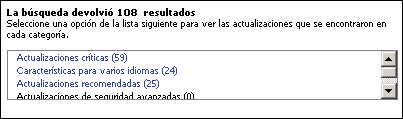
La opción Instalación rápida aparece como recomendada porque localizará las actualizaciones críticas. Se llama así a aquellas que se han diseñado para cubrir una vulnerabilidad en el sistema que puede comprometer la seguridad del mismo, permitiendo el acceso no autorizado mediante códigos malignos.parches que solucionan problemas críticos del equipo, entendiendo como tales aquellos que comprometen la seguridad del mismo y su vulnerabilidad ante ataques de terceros. Una vez finalizado el análisis del equipo se muestran los resultados. Como puedes observar en la imagen inferior, incluso aunque hubiéramos optado por la Instalación personalizada, el sistema sólo toma en cuenta las actualizaciones críticas, aunque haya descubierto la presencia de otras actualizaciones disponibles. El resto de las actualizaciones son nuevos controladores para manejar el hardware del equipo o parches que solucionan errores menores de algunas aplicaciones que no comprometen la seguridad.
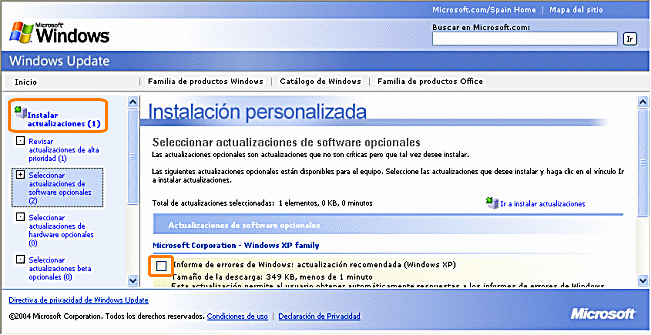
Pulsando sobre la categoría en la que aparecen actualizaciones opcionales de software o de hardware obtendremos un listado de las mismas y podremos ir marcándolas para añadirlas al paquete que descargaremos e instalaremos.
 A
medida que seleccionamos actualizaciones se irá actualizando el contador
de la zona izquierda. Cuando completamos la selección pulsamos sobre
el mismo y accedemos a la página previa a la instalación en la que se muestra
el listado de actualizaciones seleccionadas, donde aún podemos desmarcar
alguna de ellas si cambiamos de opinión y preferimos no instalarla en este
momento. Una vez tomada la decisión definitiva se pulsa el botón
A
medida que seleccionamos actualizaciones se irá actualizando el contador
de la zona izquierda. Cuando completamos la selección pulsamos sobre
el mismo y accedemos a la página previa a la instalación en la que se muestra
el listado de actualizaciones seleccionadas, donde aún podemos desmarcar
alguna de ellas si cambiamos de opinión y preferimos no instalarla en este
momento. Una vez tomada la decisión definitiva se pulsa el botón  para
activar la secuencia de descarga e instalación. Dependiendo de
los componentes seleccionados es posible que se nos solicite confirmación
para autorizar alguna operación y que el sistema tenga
que reiniciarse para completar la instalación sustituyendo archivos
que pudieran estar en uso por los recién descargados.
para
activar la secuencia de descarga e instalación. Dependiendo de
los componentes seleccionados es posible que se nos solicite confirmación
para autorizar alguna operación y que el sistema tenga
que reiniciarse para completar la instalación sustituyendo archivos
que pudieran estar en uso por los recién descargados.
¡¡¡Voy a tardar tres días en poder descargarlo todo!!!
Si nunca habías visitado el sitio de Windows Update y tienes una conexión por módem es probable que te compadezcas de él pensando en que puede tener que estar trabajando tres o cuatro días con sus correspondientes noches para descargar esa inmensa colección de actualizaciones críticas.
Si este es tu caso puedes optar por un proceso tranquilo de actualización progresiva, descargando poco a poco las actualizaciones o bien buscar otra alternativa. La solución va a estar en localizar un equipo que tenga conexión con banda ancha, para descargar desde él las actualizaciones, grabarlas en un CD y, finalmente instalarlas en tu equipo.
Lo malo de esta alternativa es que puede ocurrir que el equipo que cuenta con banda ancha tenga una versión del sistema operativo diferente de la tuya y, por lo que hemos visto hasta ahora, el servicio de actualizaciones se encarga de localizar las que son necesarias para el equipo que las está solicitando.
Pues
bien, también hay una solución para este último problema
que consiste en localizar en la zona de la izquierda el enlace rotulado  . Al pulsarlo aparecerá en el marco de la derecha la posibilidad de
acceder a lo que se denomina Catálogo de Windows Update.
. Al pulsarlo aparecerá en el marco de la derecha la posibilidad de
acceder a lo que se denomina Catálogo de Windows Update.

Este catálogo no es más que una recopilación de todas las actualizaciones disponibles organizadas por categorías y versiones del sistema operativo, lo cual nos permitirá elegir las que nos interesen para descargarlas y poder instalarlas en cualquier equipo.
Una secuencia típica de consulta del catálogo sería la que se muestra en las imágenes, donde seleccionaríamos el tipo de actualización, la versión del sistema operativo y el idioma y la categoría, para finalizar eligiendo las actualizaciones que nos interesa descargar.



Aunque hayas configurado la actualización automática es conveniente que, periódicamente, realices alguna actualización manual por si ha aparecido algún parche menor de software o alguna actualización de los controladores para el hardware de tu equipo que no se recogen en el proceso automático.
|
 |
