Convenios utilizados
En la elaboración de este material didáctico, hemos utilizado varias características especiales para favorecer el proceso de aprendizaje. Aunque se mencionarán nuevamente en los distintos capítulos, familiarízate con las que aparecen a continuación:
-
Las figuras en las que aparece la pantalla del ordenador muestran su apariencia real según se van desarrollando las diferentes tareas, pero cada equipo, por su propio sistema operativo y por sus posibilidades de configuración, puede presentarlas de manera diferente, así que no descartes que no se parezcan exactamente a las que estas viendo en tu ordenador. No obstante, esto no supone ninguna dificultad para entender las acciones que intentan reflejar.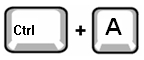
-
Algunos comandos se activan mediante combinaciones de teclas. En este texto, las combinaciones de teclas se separan por el signo más (+). Por ejemplo, Ctrl + A significa que manteniendo pulsada la tecla Ctrl, y sin soltarla, debes pulsar la tecla A. Luego sueltas las dos en el orden que prefieras.
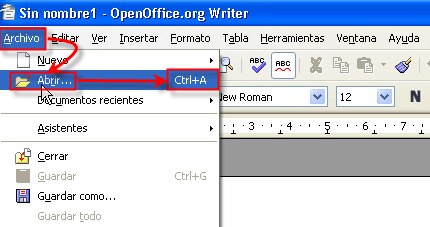
- La referencia a opciones de menús, cuadros de diálogo, ventanas y sus respectivas opciones las representaremos con un tipo de letra distinto. Por ejemplo, podrás encontrar una referencia a la opción Abrir... del menú Archivo. No descartes la posibilidad de encontrarte también con la referencia gráfica en forma de figura explicativa.
-
Cuando haya que seleccionar una opción que esté en un sub-nivel de un menú, la secuencia de opciones aparecen en el orden de selección. Por ejemplo, Archivo -
Abrir... nos indica que en el menú Archivo debemos elegir la opción Abrir...
-
Cuando veas escrito hacer clic (picar) o hacer doble clic con el ratón, nos referimos a pulsar el botón principal (botón izquierdo) del ratón una vez o dos respectivamente, de manera rápida. Por el contrario, la pulsación del botón secundario (botón derecho) siempre se indicará explícitamente.
-
Seleccionar un elemento u objeto con el ratón, consiste en hacer clic sobre el objeto.
-
Para ejecutar un programa con el ratón, bastará con hacer doble clic sobre el objeto que apunta a esa aplicación: un icono, una opción de un menú…
-
Cuando veas una referencia a arrastrar un objeto archivo, gráfico, e-mail...), quiere decir que haciendo clic con el botón izquierdo del ratón sobre el nombre del objeto, sin soltar, se desplazará sobre la pantalla hasta el destino indicado. Luego se suelta el botón del ratón para depositarlo en su destino.
-
La mención al menú contextual de cualquier objeto de Windows, se refiere al menú que aparece cuando se realiza un clic con el botón derecho del ratón sobre el objeto. Contiene las opciones principales que se pueden realizar relacionadas con el elemento que señala el ratón en el momento de pulsarlo; no son opciones nuevas, son las mismas que existirán en las barras de menús o en los iconos de las barras de herramientas, pero al presentarlas junto al elemento, apenas hay que desplazar el puntero del ratón para seleccionarlas, con el consiguiente ahorro de tiempo a la hora de hacer una selección.
- En el menú de cada capítulo del curso, dispones del icono
 PDF para acceder a la versión pdf de ese capítulo. Este formato te permitirá leerlo con más comodidad, e incluso, si lo deseas, imprimirlo en papel y elaborar un pequeño libro con todos sus capítulos PDF para acceder a la versión pdf de ese capítulo. Este formato te permitirá leerlo con más comodidad, e incluso, si lo deseas, imprimirlo en papel y elaborar un pequeño libro con todos sus capítulos
No obstante, debes saber que para visualizar/imprimir archivos con extensión pdf, necesitarás un programa visor de este tipo de archivos. Si no tienes ninguno, te proponemos el más popular, Acrobat Reader, que podrás instalar desde este mismo CD-ROM (en la Guía del Alumno te explicamos cómo hacerlo).

|
|
|
 |
|
