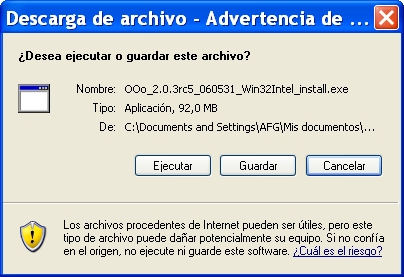
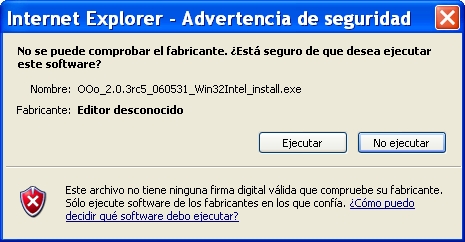
| Instalación para Windows Sigue los siguientes pasos: 1. En el CD-ROM localiza la carpeta 2. O si lo quieres más fácil, haz clic aquí y comenzará automáticamente la instalación. En este caso, y según la versión del sistema operativo que utilices y los niveles de seguridad que tengas habilitados, podrían aparecerte las advertencias de seguridad pertinentes:
Si es así, pulsa siempre en el botón
Por ahora se impone el idioma de Shakespeare, pero no te preocupes, más adelante lo convertiremos al castellano. Símplemente déjate guiar por nuestras indicaciones. 3. Para continuar pulsa Aunque te recomendamos que los dejes tal y como están, si quieres, puedes guardarlos en otro sitio, a tu
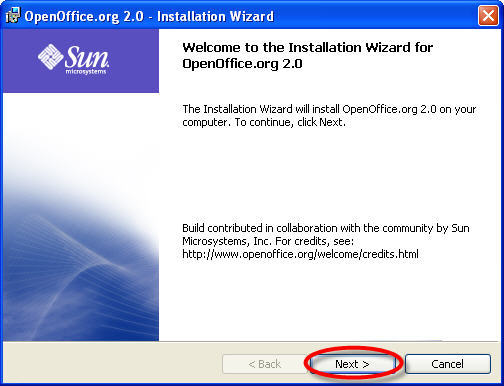
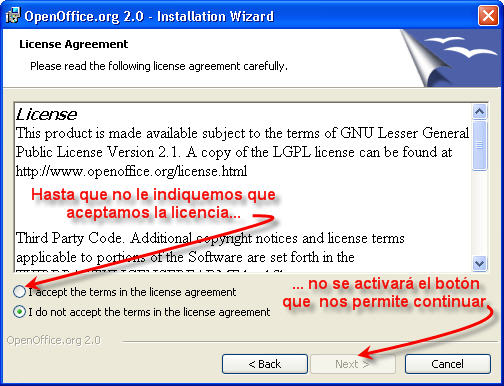
elección, basta con utilizar el botón A partir de este momento, comenzarán a aparecer una serie de ventanas que te irán indicando, por medio de una barra de progreso, que el proceso está en marcha. Finalmente aparecerá una que te informará de que estás ante el Asistente (Wizard) de instalación del programa: Es el momento de hacer clic sobre el botón 4. Ahora aparecerá la ventana con el acuerdo de licencia. No te asustes, no tienes que firmar nada, sólo se te advierte de los compromisos que debes asumir en el supuesto de que quieras distribuir el programa (y éste no es nuestro caso). Eso sí, no te permitirá continuar la instalación mientras no
marques la aceptación de las condiciones impuestas por las
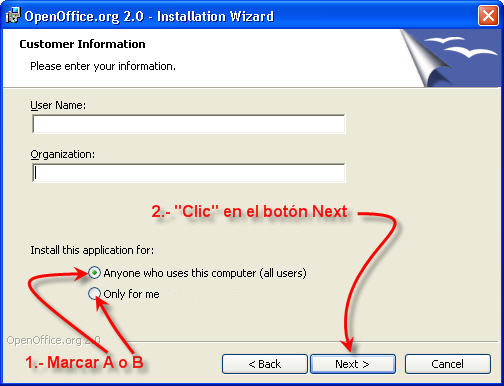
licencias GNU. En ese momento el botón 5. Si decides avanzar, entrarás en la ventana de configuración de los datos de usuario. OpenOffice.org utilizará esta información para personalizar tus documentos, pero no es obligatorio que la cumplimentes si no quieres. En cualquier caso siempre podrás hacerlo más adelante desde el propio programa, una vez instalado. También aquí debes elegir el ámbito de la instalación del programa: si será para todos los usuarios del ordenador (primera opción), o sólo para el usuario actual, el que inició la sesión (segunda opción): Sea como sea, deberás pulsar otra vez 6. Entrarás en la ventana de selección del tipo de instalación: Nuestro consejo es que utilices la opción Y, de nuevo, 7. La próxima ventana nos permitirá asociar los tipos de archivo de Microsoft con los de OpenOffice.org, de manera que cuando hagamos clic sobre un documento creado desde la suite de Microsoft (Word, Excel o PowerPoint), sea abierto por OpenOffice.org: Ten esto muy presente: si el ordenador donde estás instalando esta suite es usado por más usuarios, los cuales puede que no quieran usar OpenOffice.org para sus labores ofimáticas, nuestro consejo es que te evites conflictos desmarcando todas las casillas. Así cada uno trabajará en el entorno que desee, sin interferir con los archivos de los demás. Si el ordenador es de uso exclusivo, tú decides. Sea cual sea la opción que elijas, pulsa 8. Aquí tienes pocas opciones donde elegir: En cualquier caso, espera a que la barra de progreso llegue al final y a que aparezca la última ventana indicadora de que el proceso se ha completado con éxito. ¡Enhorabuena! Pulsa en Actualización al castellano Ahora ya podemos actualizarlo al idioma de Cervantes. Los pasos son similares a los que ya has dado hasta ahora, así que no te será difícil. 9. Localiza de nuevo en el CD-ROM del curso, la
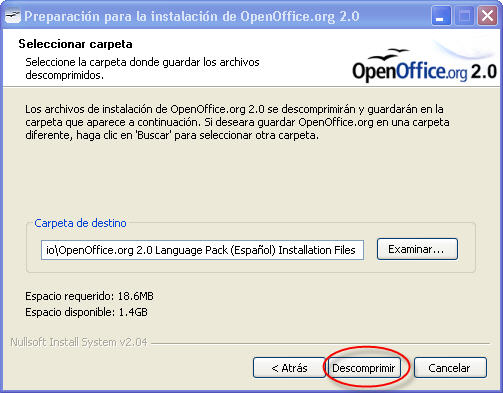
carpeta 10. Llegarás a la ventana del diálogo de bienvenida que ya conoces, sólo que ahora está en castellano (¡qué alivio!, ¿verdad?). Para continuar con la instalación pulsa 11. Se abre una nueva ventana con información acerca de dónde se van a guardar los archivos que vamos a descomprimir, y que, como en el caso de antes, cuando lo hacíamos en inglés, nos indica en qué carpeta lo va a hacer, aunque también nos ofrece la posibilidad de hacerlo en otro lugar. Seguro que has reparado en el error de traducción que se ha cometido, en el texto de la ventana, al indicar que para guardar los archivos en
otra carpeta distinta debemos de hacer clic en "Buscar", cuando en
realidad el botón para hacerlo se llama: Pulsa sobre sobre 12. De nuevo, después de algunas ventanas informativas, el programa nos da la bienvenida: Si quieres continuar es necesario que
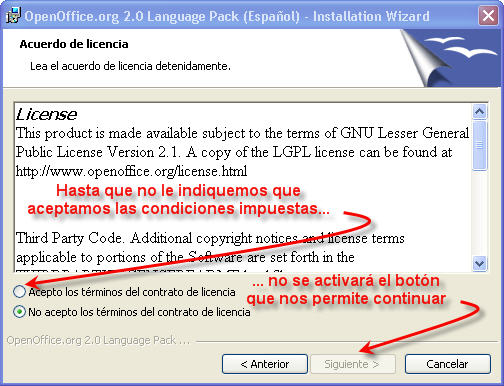
pulses sobre 13. Una vez más es necesario aceptar los términos de la licencia, que aunque no están traducidos, básicamente nos indican que nos dan permiso legal para copiar, distribuir y/o modificar el programa con la única condición, en el caso de hacerlo, de poner a disposición de toda la comunidad de software libre, el código fuente. Marcamos la opción 14. Esperamos a la ventana que nos indica el lugar de nuestro ordenador
donde se guardará el programa y nos permite, como siempre, cambiar
la ubicación, en el caso de que no queramos que lo haga en esa
carpeta. Seguimos, pulsando sobre 15.
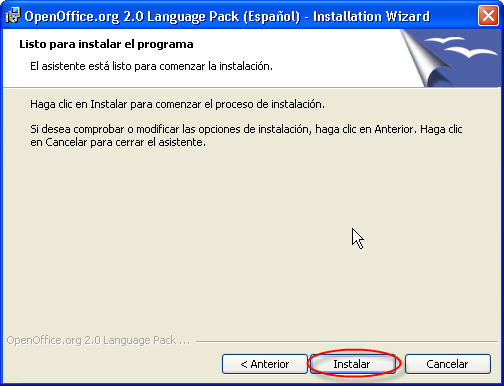
Y de nuevo la ventana de la última oportunidad: El programa comienza la instalación y momentos después nos avisa de que todo se ha realizado satisfactoriamente. En cuanto
hagamos clic sobre el botón Llegados a este punto, si ya has hecho esta operación anteriormente, puede que el sistema te solicite reiniciar el ordenador para que la actualización tenga efecto:
¡Faltaría más! Un clic sobre el botón
|

 y haz doble clic sobre el archivo
  .
. 
 y avanza hasta que veas la ventana de bienvenida a la instalación del programa.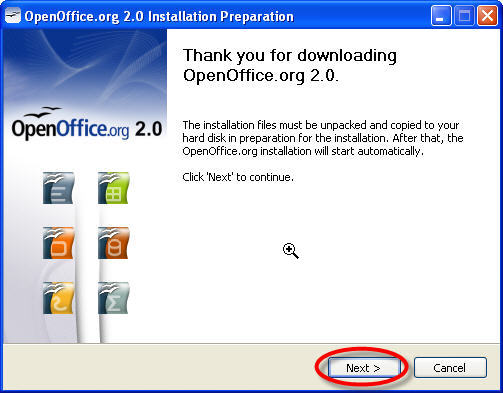
 y aparecerá una nueva ventana con información acerca
de dónde se van a descomprimir temporalmente los archivos para la instalación:
y aparecerá una nueva ventana con información acerca
de dónde se van a descomprimir temporalmente los archivos para la instalación: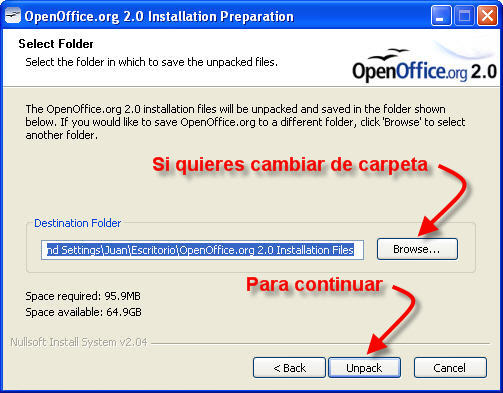
 y elegir una nueva carpeta de destino. A continuación pulsa
  para continuar.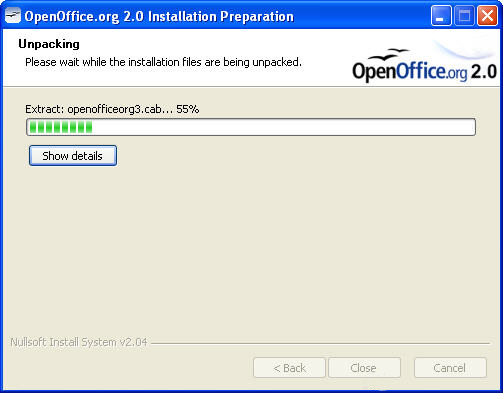
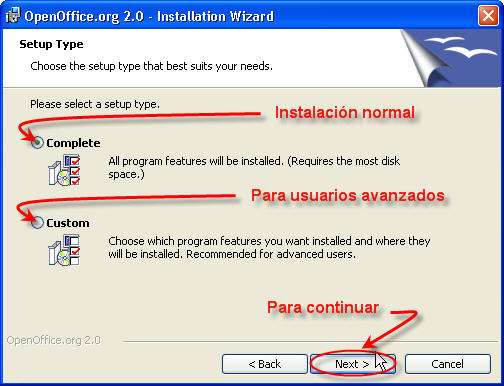
 , salvo que dispongas de poco espacio en tu ordenador. En este último caso usa
  , pero tendrás que elegir qué cosas quieres instalar y cuáles no.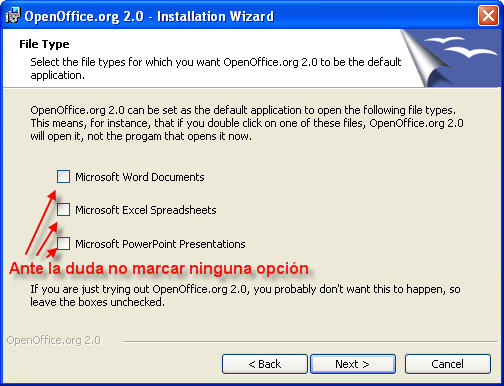
 , para volver
a la pantalla anterior si precisas modificar algún parámetro;
, para volver
a la pantalla anterior si precisas modificar algún parámetro;  , para detener el proceso; o
  , para dar comienzo al proceso de instalación que podrá tardar desde
unos segundos a unos minutos, dependiendo de la potencia del ordenador.
, para dar comienzo al proceso de instalación que podrá tardar desde
unos segundos a unos minutos, dependiendo de la potencia del ordenador.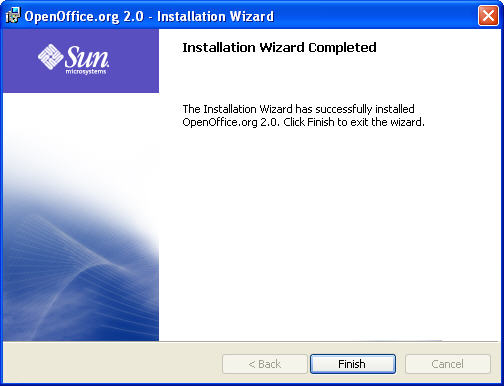
 y la suite OpenOffice.org estará completa y perfectamente instalada en tu equipo.
 . También puedes hacer clic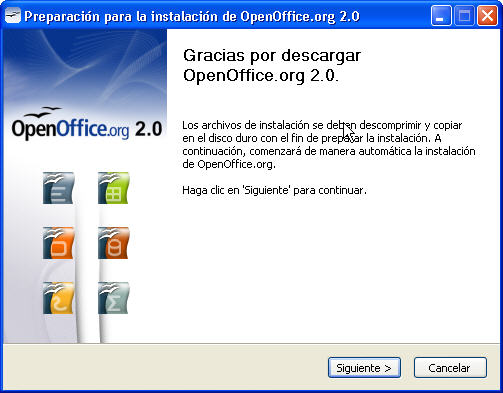
 .
.
 . Bueno, pPor esta vez, pase.
  para continuar.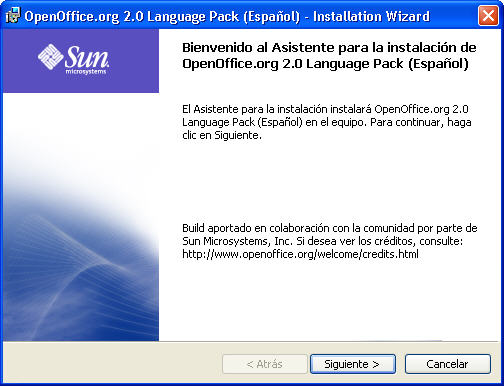
 y pulsamos sobre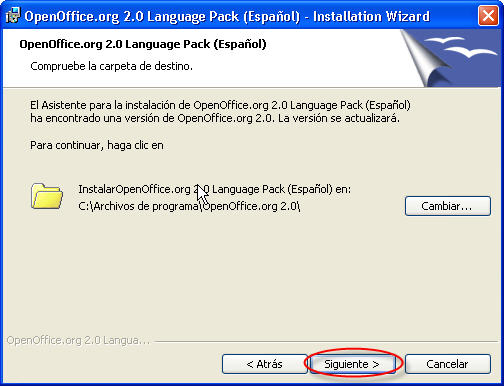
 , para volver hacia atrás y revisar/modificar alguna
opción anterior;
, para volver hacia atrás y revisar/modificar alguna
opción anterior;  para
salir de la instalación sin finalizarla;
o continuar con nuestra instalación pulsando sobre
para
salir de la instalación sin finalizarla;
o continuar con nuestra instalación pulsando sobre  .
.
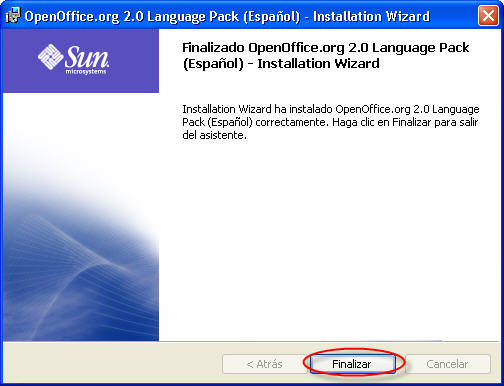
 , tendremos nuestra suite OpenOffice.org actualizada al castellano.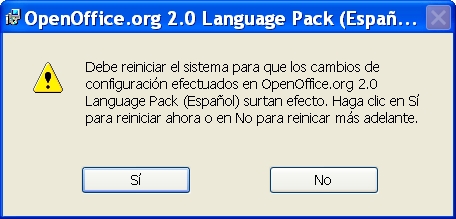
 , un pequeño descanso mientras el ordenador se reinicia y de nuevo a la faena.

