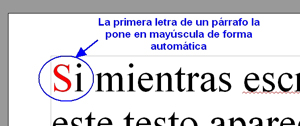
Introducir texto Escribir con Writer es de lo más sencillo. De hecho, tan pronto como inicies el programa ya puedes empezar a teclear. Ahora lo No confundas el punto de inserción con el puntero del ratón, también una línea vertical pero con la forma Para entender mejor este comportamiento, mueve el puntero del ratón por la pantalla abandonando los límites de la hoja de papel y verás cómo se transforma en una flecha Antes de empezar a escribir, quizás necesites familiarizarte con el teclado del ordenador. Es muy parecido al de la antigua máquina de escribir, pero presenta muchas más posibilidades. Fíjate en cómo está dividido: El uso de las teclas es bastante obvio: cuando pulsas una tecla alfanumérica aparece en pantalla la letra o símbolo que representa. Pero no te duermas durante una pulsación, pues la gran mayoría de las teclas son autorrepetitivas y, transcurrido un tiempo, si no las has soltado, comenzarán a repetirse sin paraaaaaaaaar (¡Perdón!). Escribe el siguiente texto tal y como te proponemos en la figura, (incluidas las faltas de ortografía, que son intencionadas) dejando el punto de inserción al final del párrafo (o sea, que no lo cambies de línea): Writer siempre comenzará la escritura de un texto en el lugar donde esté ubicado el punto de inserción (de ahí su nombre, pues indica el lugar donde aparecerá el próximo carácter que se teclee). Y, por defecto, el punto de inserción en un documento en blanco, como ya vimos, aparecerá siempre en el extremo superior izquierdo del área de trabajo (este punto se le conoce como la posición home del documento). Pues bien, queremos que repares en algunos comportamientos de todo procesador que se precie. Por un lado, puede que no hayas advertido que si has escrito la primera letra del párrafo en minúscula, Writer, de manera automática, la pasó a mayúsculas (ésta es una de las múltiples funciones que incorpora este programa para ayudarte). Por otro lado, por cada carácter que escribas, el punto de inserción se va desplazando un lugar a la derecha y cuando llegues al final de la línea (o rengló
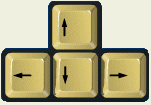
Si te equivocas durante la escritura del texto, puedes usar la tecla Retroceso para eliminar los erro Para la misma tarea de borrar dispones también de la tecla Supr Seguro que ya sabes que la forma de incorporar los espacios de separación entre las palabras es utilizando la barra espaciadora: Pero ¿sabes cómo colocar las tildes sobre una vocal? Muy fácil, pulsa primero la tecla de la tilde Si tienes que moverte por las líneas del texto que has escrito, puedes hacerlo con las teclas de movimiento: esas cuatro flechitas que harán que cada pulsación sobre cualquiera de ellas, el punto de inserción se mueva en la dirección que indican. Pero no intentes salir de las líneas escritas, no te dejará.
|
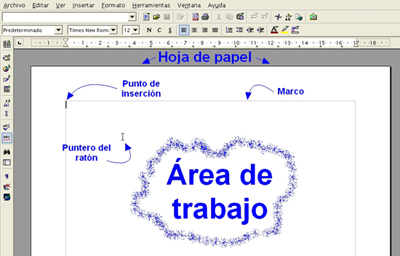 importante es, sobre todo, el espacio grande y de fondo blanco de la ventana del programa, que representa la hoja de papel sobre la que escribirás el texto, con un marco interior en color gris (el área de trabajo), que define los límites que no superará el texto cuando escribas, y una línea vertical que parpadea (
  ), el llamado punto de inserción, y que está situada en la esquina superior izquierda del área de trabajo.
 Si mueves el ratón, verás que este puntero es lo único que se desplaza por la pantalla. Además, irá modificando su aspecto en función del sitio donde se encuentre o del objeto al que apunte o que tenga seleccionado. Serán cosas que irás descubriendo a medida que avancemos, pero por ahora basta con que recuerdes que sólo si presenta la forma
  ; eso es que estás en una zona en la que el programa no espera que escribas texto, sino que, probablemente, le indiques alguna orden o comando.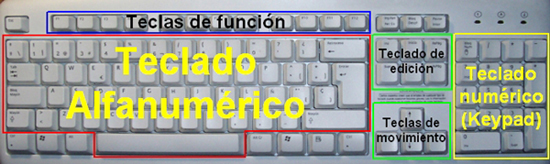
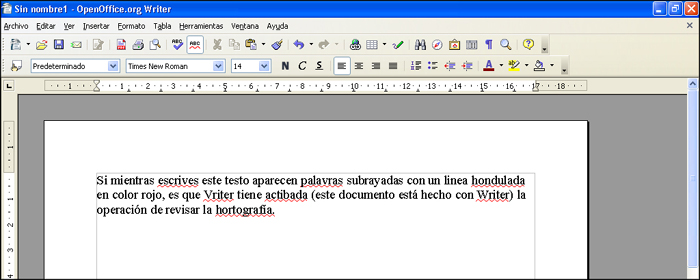
 n), al contrario que en la máquina de escribir, no hace falta forzar una nueva línea: el punto de inserción pasa automáticamente al principio de la línea siguiente continuando allí la escritura, por lo que podrás escribir despreocupadamente.
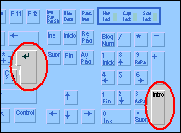
 Si tienes que crear un nuevo párrafo (después de un punto y aparte, por ejemplo) o introducir alguna línea en blanco de separación entre párrafos, es el momento de pulsar cualquiera de las dos teclas Intro (también llamadas Entrar, Retorno de carro, Enter, Return, New Line...) que encontrarás e
 n el teclado alfanumérico y el teclado numérico (también conocido como keypad). Por cada pulsación sobre esta tecla, el punto de inserción se desplaza al principio de la línea siguiente y podrás comenzar a escribir el nuevo párrafo.
 res. Con cada pulsación de esta tecla, Writer
eliminará el carácter que está a la izquierda del punto de inserción. Así, puedes borrar todos aquellos caracteres que están mal y, después, volver a escribir el texto correcto.
res. Con cada pulsación de esta tecla, Writer
eliminará el carácter que está a la izquierda del punto de inserción. Así, puedes borrar todos aquellos caracteres que están mal y, después, volver a escribir el texto correcto.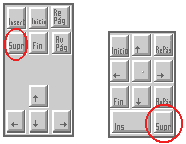
 (Suprimir), sólo que ésta elimina el carácter que está a la derecha del punto de inserción. Podrás encontrarla en el teclado de edición y en el teclado numérico.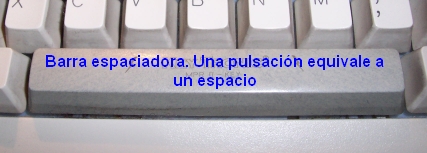
 (no aparecerá nada en pantalla) y después la vocal correspondiente (y ya se mostrará acentuada en la línea de texto).