Las faltas de ortografía ¡Enhorabuena! Has creado tu primer documento. No es gran cosa, pero has descubierto otra interesante posibilidad de Writer: es un buen profesor de castellano y no deja pasar ninguna falta de ortografía, subrayándolas con una línea roja ondulada. ¿Ninguna falta se le ha escapado? Hagamos recuento de los errores encontrados: escrives, palavras, Vriter, Writer y actibada. ¿Y los errores no encontrados?: testo, linea y hortografía. Writer es una palabra correcta, pero el programa la acusa como error al no estar incluida en su diccionario. Del mismo modo, testo no es interpretada como falta porque es un forma verbal válida (del verbo testar: hacer testamento). linea es un caso singular, pues hemos comprobado que viene incluida sin tilde (y no acertamos a saber por qué, pues no le encontramos ningún significado en el diccionario de la Real Academia. Finalmente hortografía no es considerada falta porque las palabras no se procesan hasta que el punto de inserción no las abandona, bien con un espacio de por medio o con un Intro (de ahí que antes, al escribir el texto, te pedimos que dejaras el punto de inserción pegado a la palabra). Si ahora le añades un espacio al final o haces Intro, aparecerá la línea ondulada roja subrayándola. O sea, que este procesador no es tan inteligente como se las prometía. Y esto no sólo le pasa a Writer, sino a todos los procesadores de textos del mercado, de ahí que debes estar expectante ante palabras que se presten a varias interpretaciones (documentales, documéntales, esta, ésta, está, vayas, vallas…) para aplicarlas adecuadamente, pues el corrector ortográfico las da por buenas en cualquier contexto que se encuentren. A pesar de todo, el programa pone a nuestra disposición la posibilidad de corregir las faltas de ortografía de dos maneras: o arreglas tú mismo la palabra equivocada, o aceptas la sugerencia de corrección que te da Writer. En el primer método, la corrección manual simple, puedes situar el punto de inserción delante del carácter equivocado.
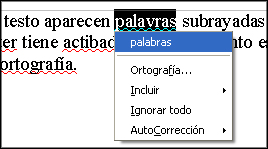
Si fueran más lo caracteres a corregir, puedes capturar varios a la vez y sustituirlos del mismo modo. El segundo método de corrección ortográfica, el manual asistido, es más deslumbrante y propio de una aplicación profesional:
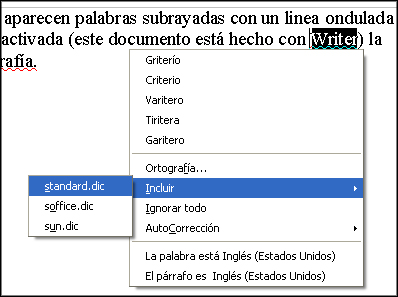
Así, una tras otra, corregirás casi todos los errores ortográficos. Durante la corrección, puede darse el caso de que la palabra no exista en el diccionario del programa, pero sin embargo, sea válida. Es el caso, por ejemplo, de Writer. Pues bien, si sabes que es correcta, en el menú contextual que te aparece con el botón derecho, eliges la opción Incluir - stándar.dic. A partir de este momento, la nueva palabra pasará a formar parte de este diccionario (en nuestro caso hay tres diccionarios posibles -standar, soffice y sun- pero en tu ordenador puede que tengas configurados más o menos.
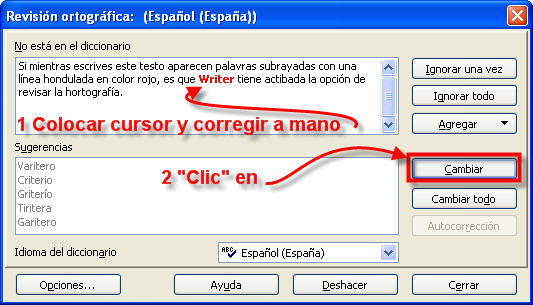
Si se da el caso de que sabes fehacientemente que la palabra es incorrecta y
las propuestas de sustitución tampoco son acertadas, no te quedará más remedio
que usar la corrección manual simple, bien directamente sobre la propia ventana
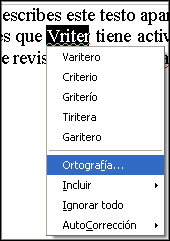
de Revisión ortográfica (para lo que tendrás que elegir la opción
Ortografía...
en el menú contextual de la palabra
errónea y actualizar el botón
O directamente sobre el documento, usando la corrección manual simple, ya comentada anteriormente.
|
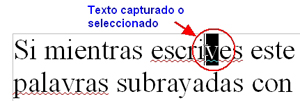
 (técnicamente decimos que has capturado o seleccionado el carácter).
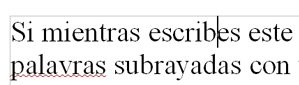 el carácter capturado, pues cualquier cosa que esté seleccionada será sustituida, de manera automática, por cualquier carácter que teclees. Notarás que desaparece el error ortográfico, pues habrá desaparecido la línea roja ondulada delatora.