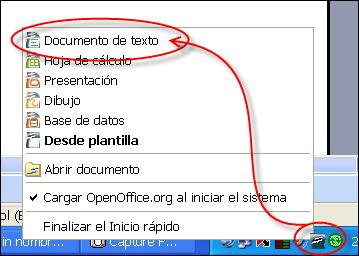
| La ventana de Writer Comenzaremos por arrancar el programa Writer. Como tendrás ocasión de comprobar, la mayoría de las acciones en cualquier programa que funciona bajo Windows, dispone de varias formas de realizar la misma tarea, y este procesador de textos no va a ser menos. Así que hoy te enseñaremos una de las maneras posibles de que dispones para iniciar el programa fácilmente. 1.- Localiza en la barra de inicio rápido, en la parte inferior derecha de tu pantalla, el icono
2.- Haz clic sobre él con el botón derecho del ratón y selecciona la opción Eso es todo. En unos momentos verás aparecer la ventana principal del programa. Presta atención a las partes de la pantalla y busca el parecido entre las figuras siguientes y lo que ves en tu ordenador.
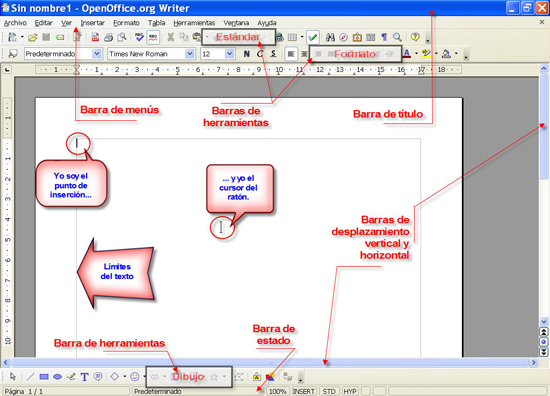
Si has hecho la instalación tal y como te hemos indicado en el capítulo anterior, no debería diferir mucho de las imágenes que te exponemos, pero la apariencia de tu pantalla podría ser distinta dado que Writer permite modificar un montón de cosas, como la aparición o no de parte de los elementos. La ventana de Writer (o ventana de la aplicación) es el primer elemento que verás al ejecutar el programa. Como en todas las ventanas, en su parte superior está la barra de título que, como ya sabes, te indicará el nombre de archivo con el que estés trabajando y el nombre del programa, acuérdate de: que has visto en el anterior capítulo. El mismo nombre del archivo incluye, pegado a su izquierda, el
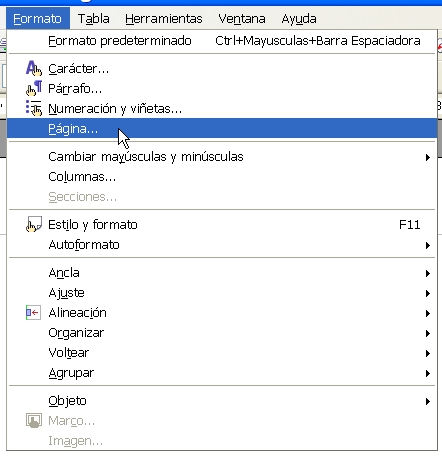
icono de documento de texto Justo debajo de la barra de título de la ventana de la aplicación se encuentra la barra de menús (El término barra de menús es una torpe traducción del inglés -menu bar-. En los libros y manuales encontrarás términos como barra del menú, de los menús, barra de menú. etcétera. Todos se refieren a lo mismo). Aquí aparecen los nombres de todos los menús desplegables que contienen las órdenes o comandos que se pueden usar en cada momento. Cuando haces clic sobre uno de sus elementos se despliega con todas sus opciones. Practica moviéndote por las distintas opciones para ver qué contienen. Tal vez esto te sirva para ir memorizando dónde están algunas de ellas y más adelante pueda servirte para localizarlas de manera más rápida.
|
 .
.
 .
.

 . Si haces clic sobre él, aparecerá un menú que te permitirá cerrar la ventana del programa,
minimizarla, maximizarla o
restaurarla (conceptos que verás más adelante) al estado en el que se encontraba anteriormente.
. Si haces clic sobre él, aparecerá un menú que te permitirá cerrar la ventana del programa,
minimizarla, maximizarla o
restaurarla (conceptos que verás más adelante) al estado en el que se encontraba anteriormente.