Las barras de herramientas Debajo de la barra de menús empiezan a aparecer las barras de herramientas, hasta veintitrés dispone Writer, pero puede que las encuentres también repartidas por el resto de la pantalla, pues pueden ser flotantes y no tienen porqué estar en la parte superior. Esta particularidad te permitirá desplazar la barra a otro sitio del documento donde no te moleste para escribir o leer lo escrito, sólo tienes que hacer clic sobre la barra de título de la propia barra y arrastrarla hacia otra ubicación. En las barras de herramientas encontrarás gran cantidad de iconos (o botones), agrupados por funcionalidad, cuya misión es facilitar el acceso a los comandos más utilizados. Dicho de otro modo, al hacer clic en uno de estos iconos conseguirás el mismo resultado que al seleccionar su comando asociado de alguno de los menús de Writer. El programa tiene activas, por defecto, tres de ellas. La primera, que te encontrarás es la barra de herramientas Estándar:
Y justo debajo, estará la barra de herramientas Formato:
Ésta toma su nombre de su principal misión: reunir las tareas más comunes en el trabajo con el texto: tipografía, alineaciones, color... En la parte inferior de la ventana, puedes encontrarte con la barra de herramientas Dibujo:
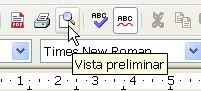
A lo largo de tu aprendizaje iremos viendo el cometido de muchos de esos iconos. Por ahora basta con que compruebes que al situar el puntero del ratón sobre cualquiera de ellas (¡ojo!, sin hacer clic), Writer te mostrará su nombre.
Mas abajo es donde se encuentran el Área de trabajo y el punto de inserción, que ya viste en el capítulo anterior. Recuerda que un título parecido a
|



 es la forma que tiene Writer de decirte que estás ante el primer documento abierto de esta sesión de trabajo y que aún no le has asignado ningún nombre.

