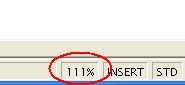
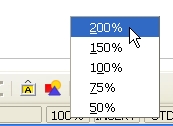
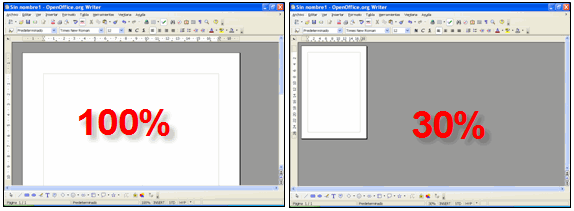
Las barras de desplazamiento Habrás reparado en que cuando abres el programa no logras ver en su totalidad el área de trabajo; sólo ves una parte de la hoja en la que escribes. Si quisieras verla entera puedes acudir a modificar la escala de visualización disminuyendo el porcentaje, tal y como has hecho en el apartado anterior, pero a medida que reduzcas el documento cada vez te resultará más difícil leer su contenido. Así que lo normal será trabajar siempre en un tamaño de visualización que te facilite cómodamente la lectura, pero no podrás ver toda la página. No es problema, pues para facilitarte la visión de manera cómoda, puedes acudir a las barras de desplazamiento. A la derecha de la pantalla se encuentra la
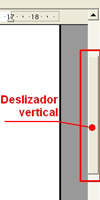
barra de desplazamiento vertical, que te permite desplazar el documento hacia arriba o hacia abajo sin más que hacer clic sobre las flechas También puedes hacerlo arrastrando el elemento deslizante de la barra, o haciendo clic sobre las zonas no ocupadas por el deslizador. Esta operación se la conoce como scroll vertical. Del mismo modo, si necesitases un desplazamiento horizontal del documento podrías acudir a la barra de desplazamiento horizontal, situada debajo de la ventana del texto, justo encima En ambos casos, queremos que te fijes en el comportamiento del elemento deslizante de la barra. Su tamaño varia de manera inversa a la zona que se ha de visualizar, de manera que se hace más pequeño cuanto mayor es la zona no visible del documento. Para que comprendas mejor este concepto haremos un ejercicio práctico:
¿Has visto el cambio en los deslizadores de las barras de desplazamiento? Pues por ahora lo dejaremos así, más adelante descubrirás nuevas aplicaciones.
|
 superior o inferior.
 de la barra de estado y cuyo funcionamiento es idéntico, pero en sentido horizontal, a la barra de desplazamiento vertical. A esta operación se la conoce como scroll horizontal.