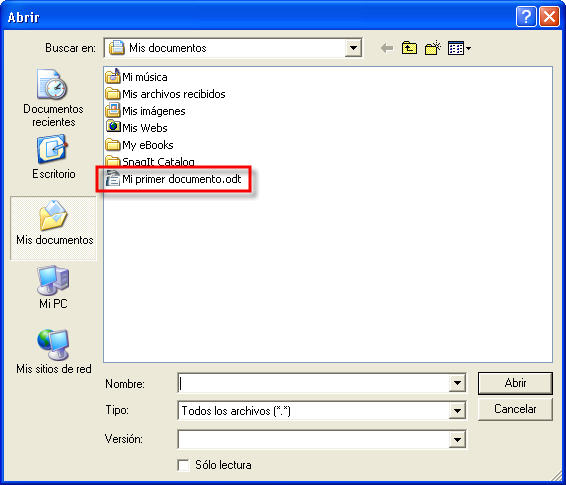
Si desconoces la forma de organizar la información que tiene Windows, te encontrarás con muchas dificultades para localizar y organizar los archivos que crees con Writer. En el trabajo con el procesador de textos tendrás que acceder a los dispositivos de almacenamiento que tenga tu ordenador (disco duro, disquetera, CD-ROM…) cada vez que tengas que leer o grabar un archivo. En el Capítulo I ya grabaste tu primer archivo, pero, si tienes que volver a usarlo después de un tiempo, ¿sabrías localizarlo? En los siguientes pasos te enseñamos cómo dominar estas búsquedas: Selecciona el comando Abrir... del menú
Archivo, o si lo prefieres, pulsa el icono
Aquí, seguramente aparecerá tu primer documento, pues ya sabes que
Writer supone que todos tus documentos serán guardados en la carpeta
Y si no estuviera aquí, ¿puedes buscar en más sitios? ¡Faltaría más! No tienes más que abrir el cuadro de lista desplegable
Posiblemente tu ordenador no se parecerá mucho a esta configuración de la figura, no importa. Lo cierto es que desde aquí podrás acceder a cualquier dispositivo instalado en tu equipo, pues si haces clic sobre cualquiera de los elementos te encontrarás con las distintas carpetas y subcarpetas que contiene. Por lo general, esta estructura puede ser válida para tu trabajo. Así, cuando guardes un documento se almacenará, por defecto, en la carpeta
Ahora bien, nada te impide utilizar otras carpetas. Si deseas buscar, abrir o guardar algún documento en otra carpeta puedes hacer doble clic en una unidad de almacenamiento y, posteriormente, seguir haciendo doble clic sobre las carpetas y subcarpetas que contenga hasta localizar el archivo que deseas. Si tienes que trasladarte a un nivel inmediatamente superior en la estructura jerárquica de estos discos y carpetas, puedes utilizar el icono
Para ir a carpetas en las que hayas estado anteriormente en la misma sesión de trabajo, utiliza
Y una vez que encuentres tu ansiado documento, haz doble clic sobre él y se colocará en la ventana de documento de Writer, listo para su uso.
|
 en la barra de funciones. Aparecerá el cuadro de diálogo
 .
.
 .
. para que te muestre un listado con los dispositivos y carpetas principales del sistema que tienes instaladas y configuradas en tu ordenador.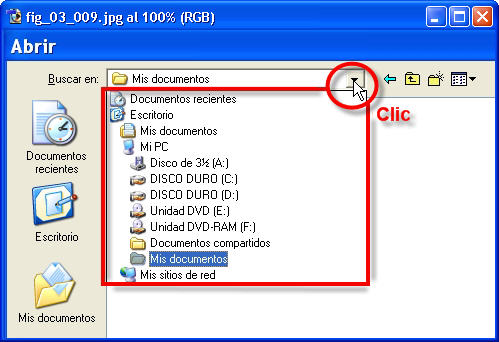
 (subir un nivel) situado en la pequeña barra de símbolos que incorporan estos cuadros de diálogo.
 .
.

