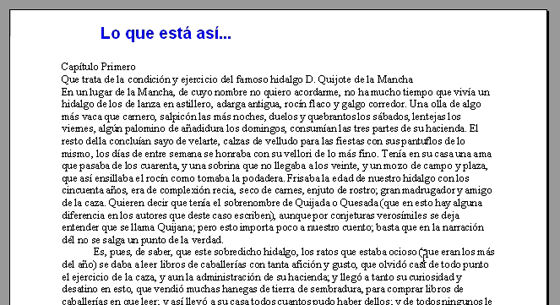
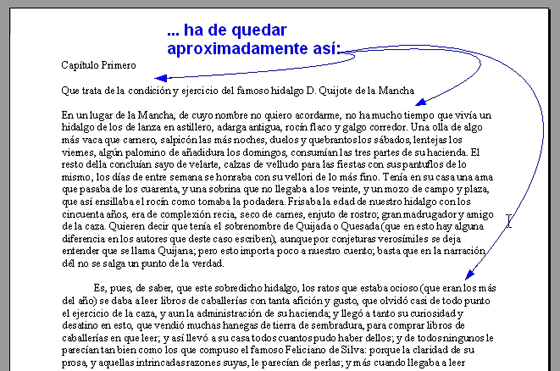
Colocar el punto de inserción Ya sabemos que siempre que se abre un documento o se crea uno nuevo, el punto de inserción está situado en la esquina superior izquierda del marco del área de trabajo del documento (posición home). Cuando pulsaste la primera tecla apareció la letra en el lugar del punto de inserción y éste, a su vez, se trasladó hacia la derecha esperando una nueva pulsación en el teclado. Pues bien, para cualquier acción sobre el texto (añadir, eliminar, modificar...) siempre tendrás que situar el punto de inserción en el lugar del texto donde desees trabajar. Vamos a empezar por separar los cuatro párrafos de nuestro documento. Y lo haremos de una manera poco profesional, pero no menos efectiva: introduciendo una línea en blanco entre ellos. Lo primero que tendrás que hacer es situar el punto de inserción en el sitio adecuado para llevar a cabo la inserción de la nueva línea. En Writer el movimiento del punto de inserción puedes hacerlo de tres maneras distintas:
Seguramente estarás pensando que es más fácil y rápido hacerlo con el ratón (y normalmente así es), pero habrá ocasiones en las que no desearás levantar las manos del teclado y preferirás usar las teclas para moverte por el documento. Usando el ratón Si quieres utilizar este método, señala con el puntero del ratón la posición en la que desees colocar el punto de inserción y haz un sólo clic con el botón principal. Recuerda que, cuando se desplaza sobre un texto, el puntero del ratón adopta la forma (
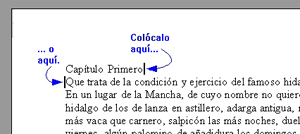
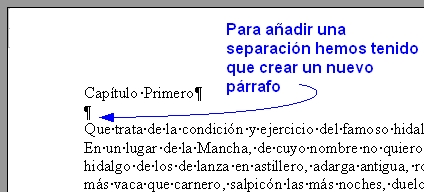
En este caso, como se trata de insertar una nueva línea en blanco entre dos líneas ya existentes, sólo tienes que colocarte o bien al final de la primera de las líneas o bien al principio de la siguiente. Finalmente pulsa Intro y la nueva línea de separación se incorporará al documento. ¡Ojo al dato! Hemos dicho que aparece una nueva línea, y decimos más: hemos creado un nuevo párrafo, sin caracteres visibles, pero a todos los efectos es un párrafo en toda regla. Si acudes a los caracteres ocultos verás sólo el carácter de fin de párrafo en esta nueva línea vacía. En el próximo capítulo descubrirás cómo trabajan los profesionales para hacer esto sin malgastar párrafos, pero por ahora es igual de efectivo. Además, seguro que si ya has usado antes un procesador de textos, llevarás años haciéndolo así y te va de maravilla. Usando el teclado Utilizar el teclado para mover el punto de inserción es tan sencillo como usar el ratón, sólo que hay que recordar más cosas. Para ello te serán de gran ayuda las teclas de edición y las de movimiento del cursor. Puedes utilizarlas solas o en combinación con algunas de las teclas especiales. En la siguiente tabla puedes ver el resultado que obtendrás al utilizar cada una de estas flechas y sus combinaciones en el movimiento del punto de inserción: Se puede decir que, en las combinaciones de teclas, la tecla Prueba ahora a pulsar todas y cada una de las teclas y combinaciones de teclas de esta tabla. Observa la situación del punto de inserción después de cada pulsación y, al final, pulsa Usando el Navegador Si usas el comando Navegador del menú Editar (también pulsando F5 o usando el icono La verdad es que con un documento de sólo una página no lo encontrarás muy interesante, pero te será de gran utilidad cuando trabajes con publicaciones más grandes, pues te permitirá saltar a diferentes fragmentos del documento tomando como referencia alguno de sus elementos. Así por ejemplo, podrás saltar de imagen en imagen, de sección en sección, a una página determinada, etc. Si escribes en la ventanita superior el número de la página a la que quieres ir, el programa te llevará a ella de manera automática (si no es así, tal vez necesites pulsar Intro). Puedes acceder a esta función rápidamente con la combinación de teclas Si deseas cambiar el objeto de búsqueda, haz clic sobre
el botón Navegación Obtendrás una descripción de la función de cada elemento si dejas el cursor del ratón unos segundos encima de cualquiera de ellos. La ventana inferior donde aparecen varios objetos del documento (imágenes, marcas de texto, secciones...) servirá para indicarte, con una cruz No dejes en saco roto esta utilidad, aunque ahora, con este documento minimalista no parezca necesario, pero en documentos de mayor envergadura resulta casi indispensable.
|
 ), pero el punto de inserción lo verás siempre como (
  ).
).
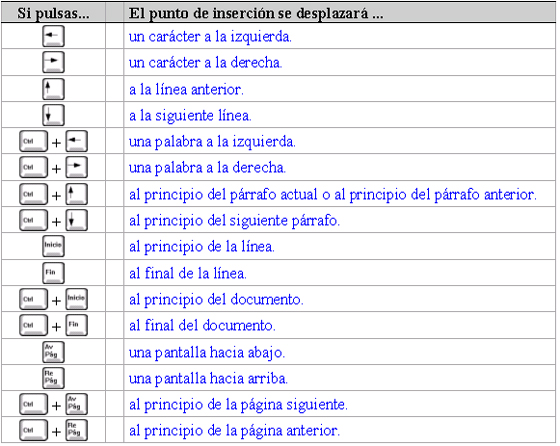
 "intensifica" la función de la tecla a la que acompaña. Por ejemplo, si la tecla
  mueve el punto de inserción al principio de una línea, la combinación de teclas
  lo mueve al principio del documento.
 de la
barra de herramientas estándar) descubrirás la tercera forma que Writer te brinda para situar el punto de inserción en cualquier posición de un documento.
de la
barra de herramientas estándar) descubrirás la tercera forma que Writer te brinda para situar el punto de inserción en cualquier posición de un documento.
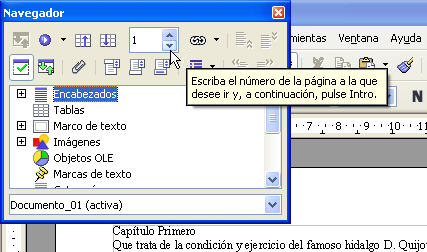
 .
.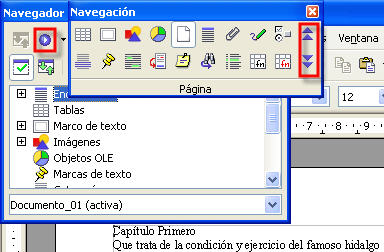
 ; se abrirá la barra de herramientas flotante
  . Aquí pulsa la categoría que desees y a continuación, bien sobre las flechas arriba o abajo, de esta misma barra,
para ir a otras páginas del documento o sobre los botones del navegador para moverte hacia el elemento
que desees.
. Aquí pulsa la categoría que desees y a continuación, bien sobre las flechas arriba o abajo, de esta misma barra,
para ir a otras páginas del documento o sobre los botones del navegador para moverte hacia el elemento
que desees. si tienes esos objetos en tu documento. Al hacer clic sobre la cruz te los mostrará al más puro estilo Windows.

