| Usando el Navegador Si usas el comando Navegador del menú Editar (también pulsando F5 o usando el icono La verdad es que con un documento de sólo una página no lo encontrarás muy interesante, pero te será de gran utilidad cuando trabajes con publicaciones más grandes, pues te permitirá saltar a diferentes fragmentos del documento tomando como referencia alguno de sus elementos. Así por ejemplo, podrás saltar de imagen en imagen, de sección en sección, a una página determinada, etc. Si escribes en la ventanita superior el número de la página a la que quieres ir, el programa te llevará a ella de manera automática (si no es así tal vez necesites pulsar Intro). Puedes acceder a esta función rápidamente con la combinación de teclas Si deseas cambiar el objeto de búsqueda, pulsa de forma prolongada el símbolo Navegación Obtendrás una descripción de la función de cada elemento si dejas el cursor del ratón unos segundos encima de cualquiera de ellos. La ventana inferior donde aparecen varios objetos del documento (imágenes, marcas de texto, secciones...) servirá para indicarte, con una cruz No dejes en saco roto esta utilidad, aunque ahora, con este documento minimalista no parezca necesario, pero en documentos de mayor envergadura resulta casi indispensable.
|
 de la barra de funciones) descubrirás la tercera forma que Writer te brinda para situar el punto de inserción en cualquier posición de un documento.
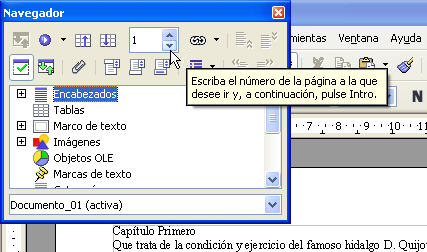
 .
.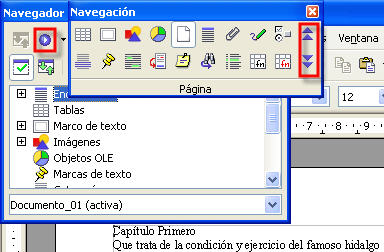
 ; se abrirá la barra de herramientas flotante
  . Aquí pulsa la categoría que desees y, a continuación, bien sobre las flechas arriba o abajo de esta misma barra,
para ir a otras páginas del documento, o sobre los botones del navegador para moverte hacia el elemento
que desees.
. Aquí pulsa la categoría que desees y, a continuación, bien sobre las flechas arriba o abajo de esta misma barra,
para ir a otras páginas del documento, o sobre los botones del navegador para moverte hacia el elemento
que desees. si tienes esos objetos en tu documento. Al hacer clic sobre la cruz te los mostrará al más puro estilo Windows.

