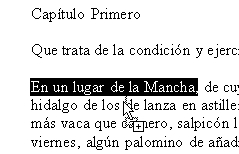
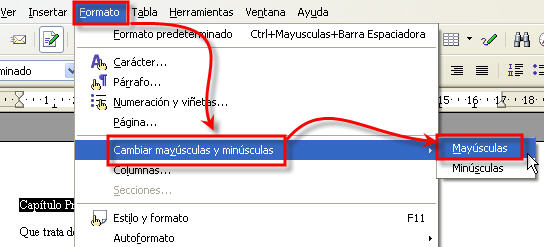
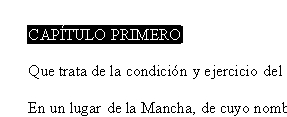
Copiando texto Si lo que realmente deseas es copiar un texto, pero sin borrar el original, en lugar del comando Cortar debes usar el comando Copiar. Los pasos que has de seguir son similares a los vistos en el apartado anterior: 1.-Selecciona el texto que deseas copiar. 2.- Ejecuta el comando Copiar del menú Editar o pulsa las teclas Ctrl+C para situar el texto seleccionado en el portapapeles, o más fácil: usa el icono 3.- Sitúa el punto de inserción en la posición en la que desees copiar el texto y ejecuta el comando Pegar o pulsa las teclas Ctrl+V (o usa el icono También puedes copiar texto usando el ratón. Una vez seleccionado, sigue los mismos pasos que realizaste para mover texto, pero manteniendo pulsada la tecla Control mientras realizas la operación de arrastrarlo, verás cómo el puntero del ratón incorpora un signo + para diferenciarlo del proceso de cortar. No dejes de practicar estas interesantes posibilidades. Llegados a este punto, si has realizado y entendido todas las acciones anteriores, te otorgamos tu primer master en el difícil arte de seleccionar, cortar, copiar y moverte por el texto. Ahora, y siguiendo con la idea de mejorar, ya no hay excusa para actuar directamente sobre el texto. Empieza por deshacer todas estas acciones que hemos estado practicando y deja el documento sólo con la separación de los párrafos. Ya sabes que puedes acudir al histórico de acciones para ir hacia atrás hasta el punto que desees. Ahora vamos a mejorar el título del documento, lo pondremos en letras mayúsculas. No, no lo haremos como estás pensando; usaremos, una vez más, el método profesional: 1.- Selecciona la línea de título. Usa el método que prefieras. 2.- En el menú Formato ejecuta la opción Cambiar mayúsculas y minúsculas - Mayúsculas Y observa el resultado:
|
 de la barra de funciones.
 de la barra de funciones).