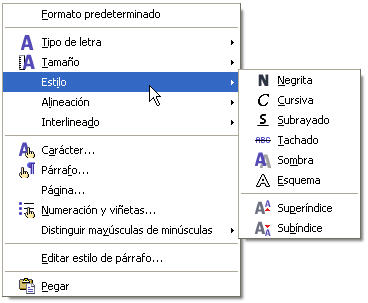
Estilo de las fuentes Además de decidir la fuente y el tamaño que deseas utilizar, puedes hacer cambios en el estilo para conseguir que cierto texto resalte de una forma determinada. Por ejemplo, en este documento cada vez que queremos destacar un texto te lo mostramos en negrita. Los distintos estilos de fuentes los puedes observar en el cuadro de diálogo De Pero aún hay más y vistosos estilos. Echa un vistazo y haciendo clic con el botón derecho sobre el documento y seleccionando la opción Estilo
Practica con ellos seleccionándolos de forma independiente o juntos. Si deseas quitar un estilo a un texto, sólo tienes que seleccionarlo y volver a hacer clic en el icono de ese mismo estilo en la barra de formato. Próximo paso: pon en negrita el título de tu documento y aplica, al segundo párrafo una altura de 18 puntos, estilo negrita y en cursiva (olvídate por ahora del subrayado y del color). Comprueba cómo Writer, si seleccionas un texto cualquiera, utilizará los botones de la barra de
formato para indicarte si ese texto está en negrita
|
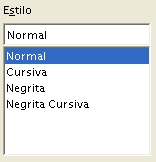
 , en su lista
  : Normal, Cursiva, Negrita y Negrita cursiva. Dependiendo del del tipo de fuente, algunos de estos estilos puede que no existan, normalmente porque se ha visto que un texto con esos atributos no quedaría muy bien.
  manera más rápida, en la barra de objetos puedes seleccionar los estilos haciendo clic en los botones Negrita
  y Cursiva
  . Si quieres subrayar el texto, bastaría con seleccionarlo y usar el botón de subrayado
  .
.
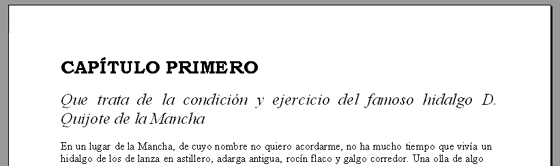
 , cursiva
  , o en una combinación de ambos:
  . Si no tiene estilo aplicado, se mostrarán limpios:
  .
.

