Otras características de las fuentes 1.- Selecciona la primera de ellas y haz un clic prolongado en el botón 2.- Desplázate sobre ella y haz clic sobre el Marrón 3 (el nombre del color aparece en la parte inferior de la ventana emergente). El texto seleccionado adoptará ese color.
Ahora aplicaremos el color al segundo párrafo de tu documento, pero te enseñaremos otro método que no precisa seleccionar previamente el texto a colorear. Sigue estos pasos: 1.- Elige el color de la paleta de colores, tal y como has hecho antes. Usaremos el color Azul claro. Fíjate en que el botón adopta el color seleccionado: 2.- Ahora haz un clic corto, de nuevo sobre el botón 3.- Haz clic con el botón principal del ratón al principio del texto que vas a colorear y, sin soltarlo, vete arrastrando la regadera sobre el texto. Al final sueltas el botón y el texto que ‘pintaste’ lo verás en ese color. Dado que el puntero del ratón sigue siendo la regadera, podrías continuar ‘pintando’ sobre otros textos. Para terminar, puedes hacer clic, bien de nuevo sobre Y, finalmente, aprovechando ya tu dominio sobre este atributo, aplica el color marrón 4 y el estilo cursiva a los caracteres del cuarto párrafo que coloreamos en la figura: Ten cuidado con el uso y abuso del color. Los colores no siempre son cómodos para la vista y pueden evitar que te centres en el texto. Además, si no tienes una impresora en color, al imprimir en blanco y negro y dado que la impresora intenta sustituir los colores por niveles de gris, es probable que algunas tonalidades no puedan discernirse con claridad en el documento impreso. Por si quieres continuar investigando acerca de más efectos y atributos de texto, en el cuadro de diálogo Cuando necesites conseguir un efecto más llamativo, puedes acudir aquí. Algunos ejemplos: En este mismo cuadro de diálogo, en la pestaña Fíjate en estos pequeños, pero significativos ejemplos: Su forma de funcionamiento es igual al botón de color del carácter: un clic largo y aparecerá la paleta de colores donde podrás elegir el que desees aplicar. Luego arrastras la regadera sobre el texto. O si lo prefieres, seleccionas el texto primero y luego eliges el color. Con el botón
Y con el botón Pon manos a la obra y remarca en el documento todos los nombres propios que encuentres en lo dos últimos párrafos; usa el color amarillo. Será lo penúltimo que hagas para dar por terminado este capítulo. ¿Lo último? Guardarlo en la carpeta Ya puedes tomarte un descanso. Si has llegado hasta aquí, te lo has ganado merecidamente.
|
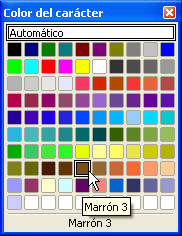 Ahora vamos a descubrir el color. Empezaremos por aplicarlo a las dos primeras líneas del documento.
 (color de carácter) de la barra de
formato; se abrirá una paleta de colores.
(color de carácter) de la barra de
formato; se abrirá una paleta de colores.

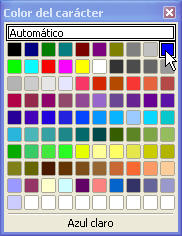

 (aunque más bien se parece a un bote de pintura, pero así la llaman).

 , si accedes a la pestaña
  , Writer te proporciona nuevas posibilidades casi autoexplicativas: 16 modos de subrayado con color seleccionable, efectos de sombra, relieve, contorno..., etc.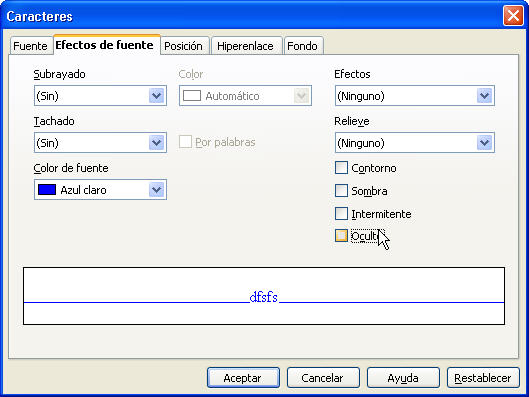
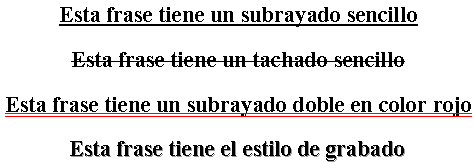
 , tienes también otros efectos interesantes. Practica con ellos (solos o combinados) y observa en la vista previa de la parte inferior del cuadro el efecto que conseguirás al activarlos.
 En la barra de
formato, a la derecha del botón
En la barra de
formato, a la derecha del botón  (Fondo del carácter) y
  (Color
de fondo).
(Color
de fondo). , pero ahora le darás otro nombre: llámalo Ejercicio_Capítulo_03.
